
Guía Monorean Inbox
Envía las imágenes de tu examen desde tu Monorean Cam a Monorean Inbox
Compartir acceso a tu Monorean Cam
Podrás compartir el acceso a tu Monorean Cam con otras personas. En lugar de compartir tus credenciales de inicio de sesión de Monorean Inbox, simplemente comparte el acceso a tus unidades Monorean Cam.
La persona invitada podrá ver todas las fotos de tus CAMs
Desde tu CAM List, haz clic en Comparte aquí tus CAMs con amigos e introduce el correo electrónico de la persona con la que deseas compartir el acceso. Si tu amigo no tiene una cuenta de Monorean Inbox, le enviaremos un enlace de invitación a su bandeja de entrada.
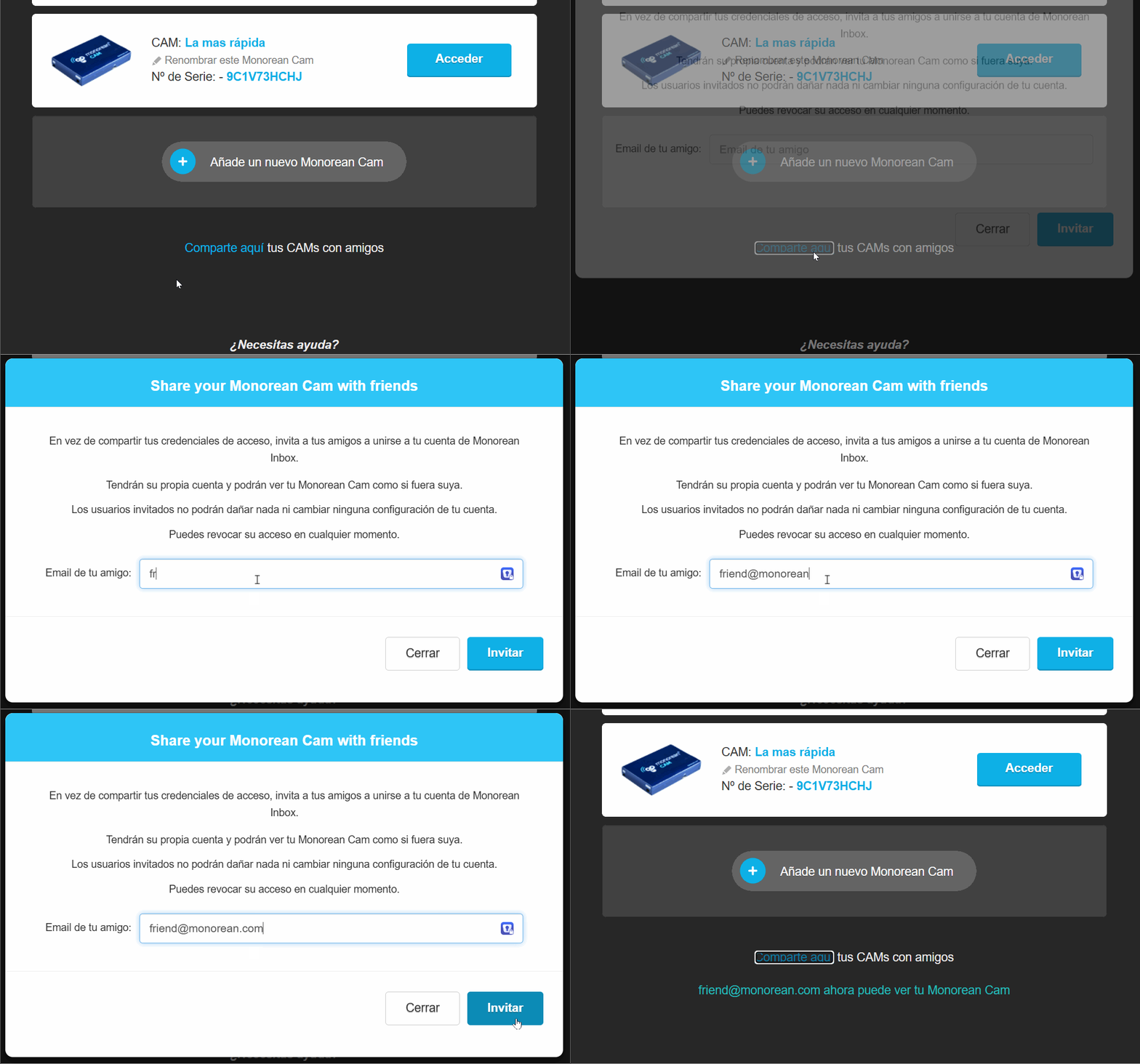
Las personas invitadas tendrán su propia cuenta de Monorean Inbox y podrán ver tu Monorean Cam como si fuera suya.
Los usuarios invitados no podrán cambiar ningún ajuste
CAMs a las que tengo acceso
Las unidades de Monorean Cam compartidas estarán disponibles inmediatamente para la persona invitada en su CAM List:
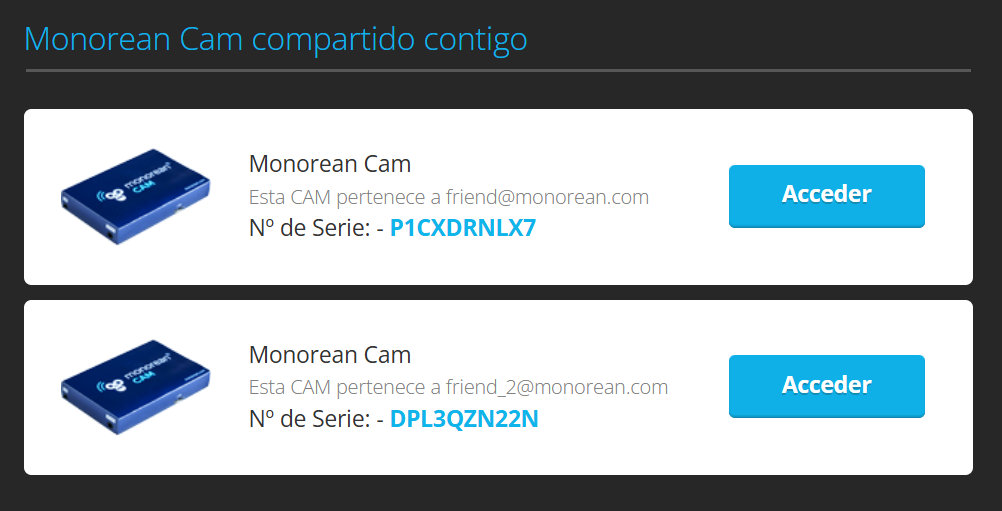 Unidades Monorean Cam que otros usuarios han compartido conmigo.
Revocar el acceso a tus CAMs
Puedes revocar el acceso de cualquier usuario con el que hayas compartido previamente. Para hacerlo, desde la CAM List, haz clic en Configurar cuenta:
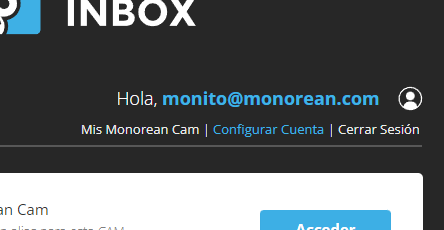 Haz clic en Configurar cuenta
En la parte inferior encontrarás todos los usuarios con acceso a tu Monorean Cam:
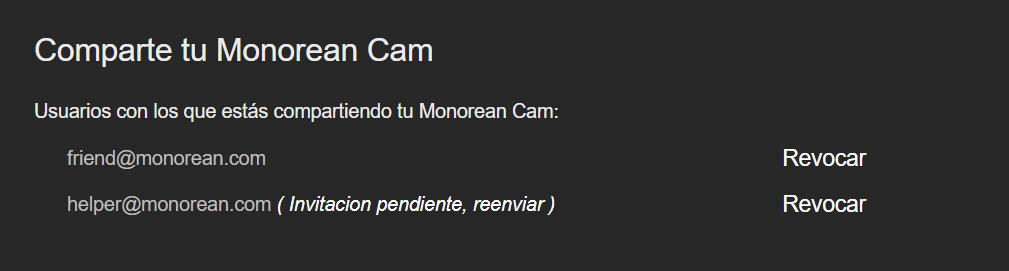 Usuarios con los que compartes tus CAMs
Simplemente haz clic en Revocar y el usuario dejará de tener acceso a tu Monorean Cam.
Dejar de seguir CAMs a las que te han invitado
Cuando alguien comparta sus unidades Monorean Cam contigo, estarán disponibles en tu CAM List. El propietario puede revocar tu acceso en cualquier momento, pero tú también puedes decidir dejar de seguirlas.
Para hacerlo, desde la CAM List, haz clic en Configurar cuenta. En la parte inferior encontrarás todos los usuarios que han compartido su Monorean Cam contigo.
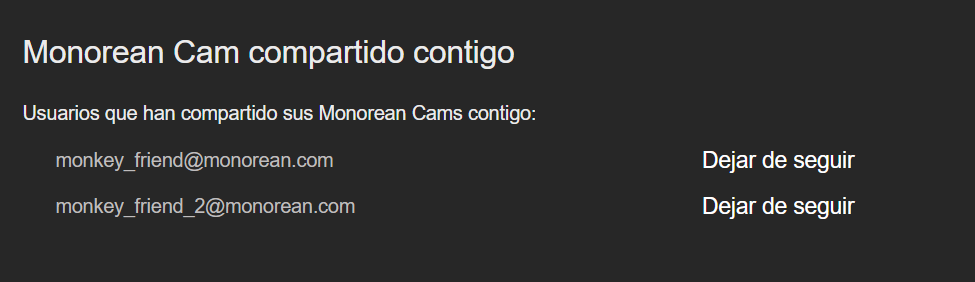 Usuarios que han compartido sus CAMs contigo
Simplemente haz clic en Dejar de seguir y las CAMs compartidas por ese usuario dejarán de aparecer en tu CAM List.