Noch keinen Monorean?Monorean kaufen

Español English Deutsch Italiano

Inhalt

Startseite

  • Monorean Tiny

    • Das Set: Kragen
    • Das Set: Unsichtbarer Hörer
    • Das Set: Mikrofon
    • Installation: Anrufmodus
    • Installation: MP3-Modus
    • Den Hörer einsetzen
    • Den Hörer entfernen
    • Lieferumfang
    • Monorean Pro

      • Das Set: Unsichtbarer Hörer
      • Das Set: Kragen
      • Das Set: Mikrofon
      • Das Set: Switchboard
      • Das Set: Beeper-Druckknopf
      • Das Set: MP3-Druckknöpfe
      • Installation: Anrufmodus
      • Installation: MP3-Modus
      • Den Hörer einsetzen
      • Den Hörer entfernen
      • Lieferumfang
      • Monorean Cam

        • Das Set: Cable CAM
        • Das Set: Switchboard
        • Das Set: Access Pass
        • Das Set: Fototaste
        • CAM vorbereiten
        • Installation
        • Fehlerbehebung
        • Lieferumfang
        • Monorean Inbox

          • Konto erstellen
          • CAM-Liste
          • Bildergalerie
          • CAM-Status
          • CAM konfigurieren
          • Konfig.: Einfach
          • Konfig.: Erweitert
          • Konfig.: Manuell
          • Konfig.: Bootstrap
          • Demo-Konto
          • CAM trennen
          • CAM teilen
          • Empfehlungen

            • Den Hörer einsetzen
            • Den Hörer entfernen
            • MP3s auf Monorean übertragen
            • Schummeln 101

              • Wie man schummelt
              • Spickstift
              • Beaufsichtigte Prüfungen

Monorean Inbox Handbuch

Empfangen Sie die Bilder Ihrer Monorean Cam in der Monorean Inbox

CAM von der Monorean Inbox trennen

Wenn Sie die Bilder einer Monorean Cam in einem anderen Monorean Inbox Konto empfangen möchten, müssen Sie die CAM vom aktuellen Konto trennen. Klicken Sie dazu in der CAM-Liste auf Konto konfigurieren:
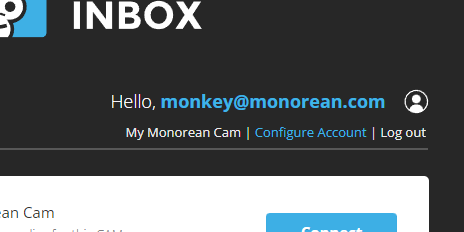
Klicken Sie auf Konto konfigurieren

Unten finden Sie alle Monorean Cams, die mit Ihrem Monorean Inbox Konto verknüpft sind:
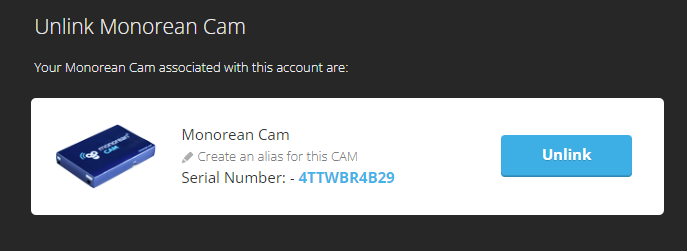
Mit Ihrem Konto verknüpfte Monorean Cams.

Klicken Sie einfach auf Trennen, und Ihre Monorean Cam wird von Ihrem Monorean Inbox Konto getrennt. Jetzt können Sie diese Monorean Cam einem neuen Monorean Inbox Konto hinzufügen.

Wenn Sie Ihre CAM entsorgen oder außer Betrieb nehmen, trennen Sie sie bitte zuerst.

Denken Sie daran: Um die Prüfungsbilder Ihrer Monorean Cam sehen zu können, muss Ihre CAM mit einem Monorean Inbox Konto verknüpft sein.

Vergessen Sie nicht, Ihre CAM vor der Prüfung zu verknüpfen.

In der CAM-Liste können Sie Ihre Monorean Cam erneut verknüpfen oder eine neue hinzufügen.

Demo-Konto CAM teilen

    Wir haben keine Artikel zu Ihrer Suche gefunden.

    Kaufen Sie einen Monorean im Monorean Store
    Monorean Helps, Brauchen Sie Hilfe?

    Wenn Sie nach dem Durchsehen unserer Anleitungen die gesuchte Information nicht finden, kontaktieren Sie Monorean gerne: Kontaktieren Sie uns.

    Mit ♥ in Europa hergestellt. Monorean ist eine eingetragene Marke. Webdesign urheberrechtlich geschützt.