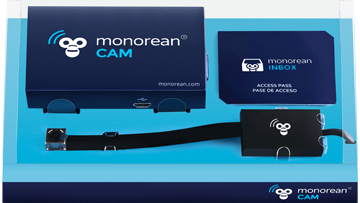
Monorean Cam Handbuch
Die Kamera für Prüfungen
Einrichtung der Monorean Cam
Wenn Sie Ihre Monorean Cam zum ersten Mal einrichten, folgen Sie diesen einfachen Schritten. Sie müssen diesen Vorgang nur einmal durchführen – und erneut, wenn Sie eine neue SIM-Karte verwenden.
Monorean Inbox einrichten
Ein Monorean Inbox Konto erstellen
Falls Sie noch kein Monorean Inbox Konto haben, erstellen Sie zunächst eines mit diesen Schritten: Ein Monorean Inbox Konto erstellen.
Wenn Sie bereits ein Monorean Inbox Konto haben, melden Sie sich an.
Ihre CAM zur Monorean Inbox hinzufügen
Wenn Sie Ihre Monorean Cam nach der Anmeldung nicht in Ihrer CAM-Liste sehen, fügen Sie sie mit diesen Schritten hinzu: CAM-Liste
Sobald Sie ein Konto erstellt haben, erscheint Ihre CAM automatisch. Sie können mehrere CAMs in Ihrem Monorean Inbox Konto registrieren.
Das Switchboard vorbereiten
Die SIM-Karte in das Switchboard einlegen
Legen Sie Ihre SIM-Karte in den Steckplatz des Monorean Cam Switchboards mit dem Symbol  ein.
ein.
Die SIM-Karte muss mit einer aktiven Telefonnummer und einem Datentarif verknüpft sein.
Sie benötigen eine Nano-SIM-Karte. Halten Sie die Telefonnummer Ihrer SIM-Karte bereit.
Video: SIM-Karte einlegen
Das Switchboard einschalten und die PIN eingeben
Schalten Sie die Monorean Cam ein, indem Sie die OK-Taste mit dem Symbol  drücken, und geben Sie die PIN Ihrer SIM-Karte ein, wenn auf dem Display INSERT PIN erscheint. Drücken Sie nach der PIN-Eingabe erneut OK ().
Das Switchboard speichert Ihre PIN. Das Einschalten dauert länger, wenn Ihre CAM nach einem Mobilfunknetz suchen muss.
Video: Das Monorean Cam Switchboard einschalten
Das Switchboard konfigurieren
Starten Sie über Ihr Monorean Inbox Konto den Konfigurationsvorgang.
Nach Abschluss der Konfiguration zeigt Ihre Monorean Cam auf dem Display TAKE A PICTURE an, und Sie können die Installation abschließen, um die Monorean Cam in Ihrer Prüfung einzusetzen.
Die Monorean Cam speichert diese Einstellungen für zukünftige Einschaltvorgänge. Wenn Sie die SIM-Karte wechseln, müssen Sie diesen Schritt wiederholen.
Ihre CAM von der Monorean Inbox trennen
Wenn Sie die Bilder der Monorean Cam in einem anderen Monorean Inbox Konto empfangen möchten, können Sie Ihre CAM mit dieser Anleitung von der Monorean Inbox trennen: So trennen Sie die Monorean Cam von der Monorean Inbox. Danach können Sie die CAM einem neuen Monorean Inbox Konto hinzufügen.
Wenn Sie Ihre CAM entsorgen oder außer Betrieb nehmen, trennen Sie sie bitte zuerst.