
Monorean Inbox Handbuch
Empfangen Sie die Bilder Ihrer Monorean Cam in der Monorean Inbox
Einrichtung der Monorean Cam
Wenn Sie Ihre Monorean Cam zum ersten Mal verwenden oder die SIM-Karte wechseln müssen, schließen Sie die Einrichtung der Monorean Cam über die Monorean Inbox ab.
Bevor Sie mit der Einrichtung in der Monorean Inbox beginnen, müssen Sie das Switchboard der Monorean Cam vorbereiten.
Das erste Mal mit Ihrer CAM
Wenn Sie die Monorean Cam zum ersten Mal verwenden, klicken Sie in der CAM-Liste bei Ihrer Monorean Cam auf Verbinden. Sie werden automatisch zum Konfigurationsvorgang weitergeleitet.
 Klicken Sie auf Verbinden
Ihre CAM neu konfigurieren
Wenn Sie eine neue SIM-Karte verwenden möchten, müssen Sie Ihre Monorean Cam neu konfigurieren. Legen Sie die neue SIM-Karte in das Switchboard ein, schalten Sie es ein und rufen Sie den Konfigurationsvorgang auf. Dafür gibt es zwei Wege:
1: Über das Verbindungsfenster
Klicken Sie in der CAM-Liste bei Ihrer Monorean Cam auf Verbinden.
Klicken Sie auf Verbinden
Die Monorean Inbox versucht, sich mit Ihrer Monorean Cam zu verbinden. Da Sie eine neue SIM-Karte eingelegt haben, gelingt das nicht. Klicken Sie auf die Schaltfläche Monorean Cam neu konfigurieren, und Sie werden automatisch zum Konfigurationsvorgang weitergeleitet.
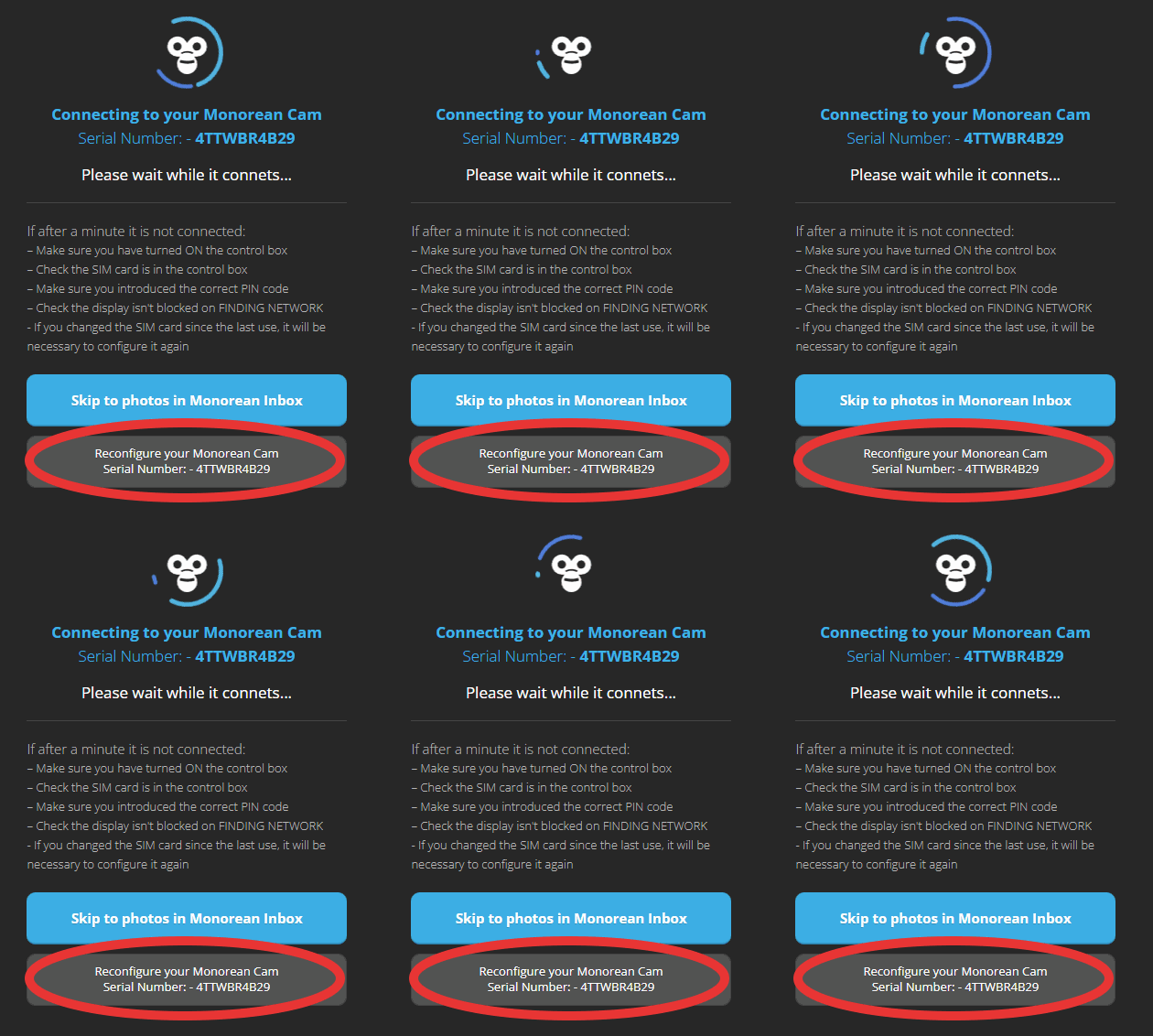 Verbindung mit der Monorean Cam
2: Über die Bildergalerie
In der Bildergalerie finden Sie oben die Schaltfläche Konfigurieren:

Klicken Sie einfach darauf, und Sie werden zum Konfigurationsvorgang weitergeleitet.
Konfigurationsvorgang
Einführung
Zu Beginn des Konfigurationsvorgangs sehen Sie die Einführung. Klicken Sie einfach auf Starten:
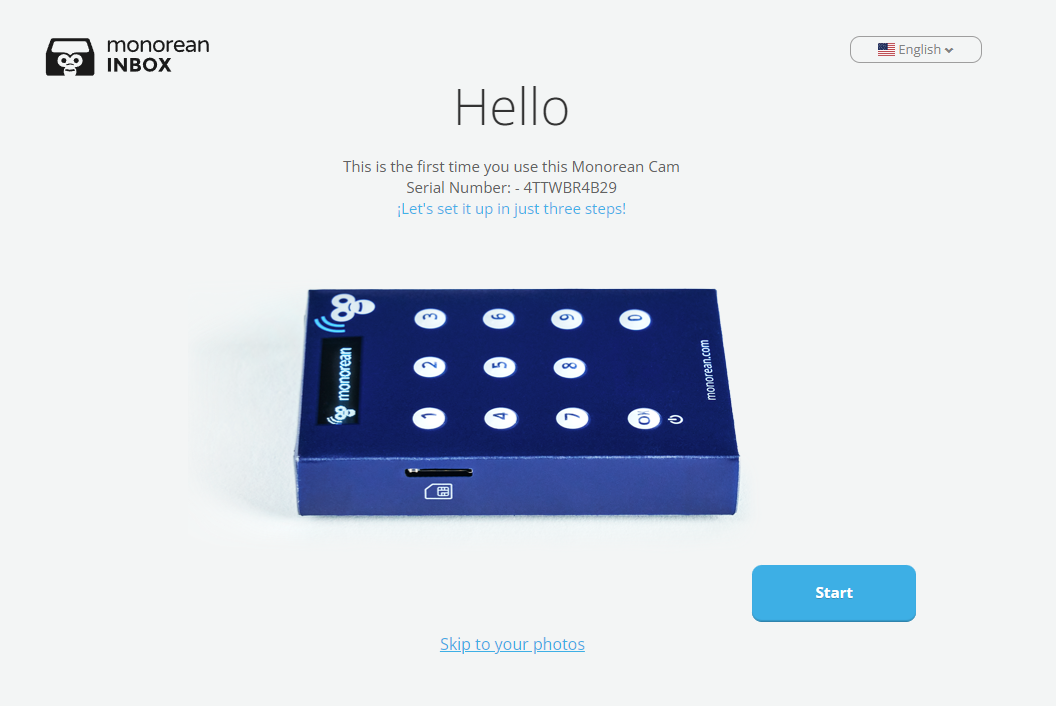 Den Konfigurationsvorgang starten
Schritt 1: SIM-Karte einlegen
Legen Sie in Schritt 1 die SIM-Karte ein. Klicken Sie danach auf Nächster Schritt:
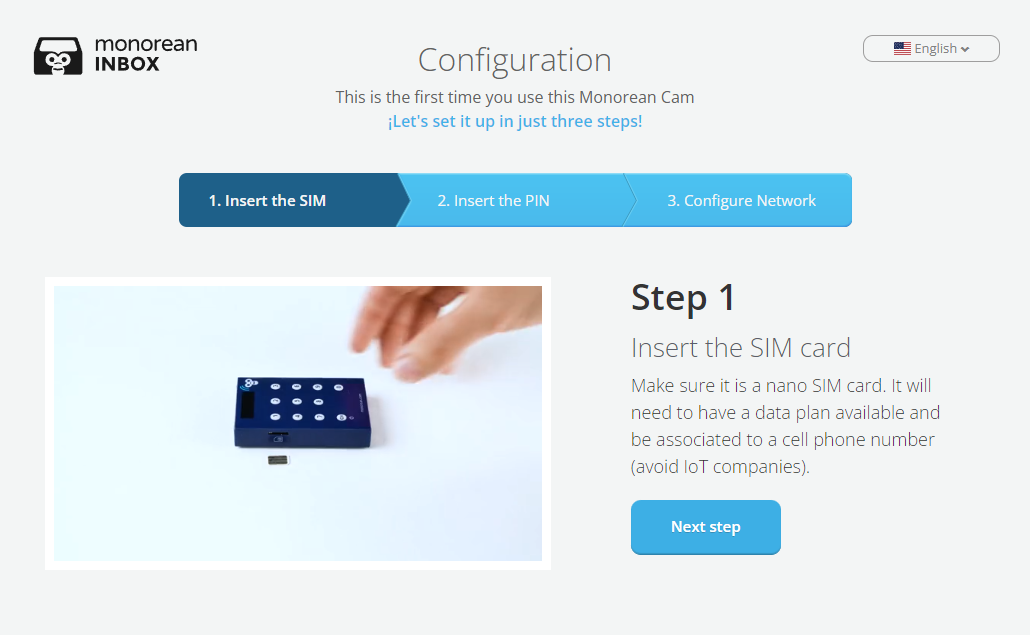 Schritt 1
Schritt 2: PIN eingeben
Schalten Sie in Schritt 2 das Switchboard ein und geben Sie die PIN ein. Klicken Sie danach auf Nächster Schritt:
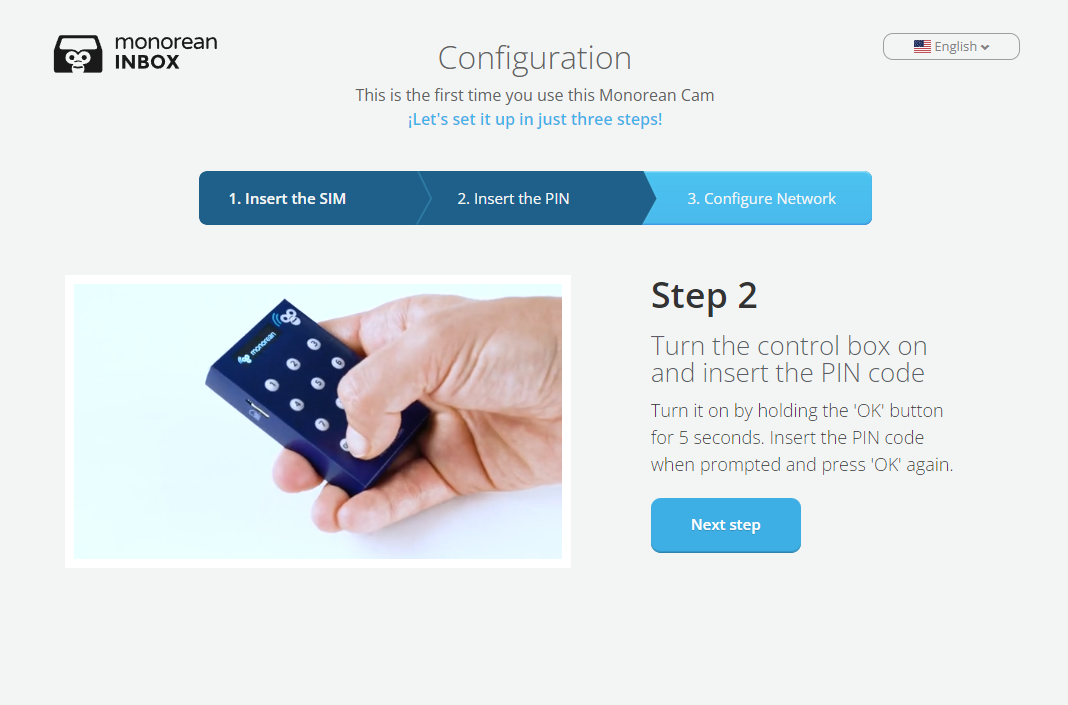 Schritt 2
Schritt 3: Netzwerk konfigurieren
In Schritt 3 richten Sie das Netzwerk Ihres SIM-Anbieters ein.
Warten Sie, bis auf dem Display SETUP NETWORK erscheint.
Dafür gibt es mehrere Möglichkeiten:
- Einfache Konfiguration: Schritt-für-Schritt-Anleitung
Die einfachste und empfohlene Methode zur Konfiguration Ihrer Monorean Cam. Sie geben nur den Anbieter und die Telefonnummer der SIM-Karte ein, die Sie mit der Monorean Cam verwenden möchten. - Erweiterte Konfiguration: Schritt-für-Schritt-Anleitung
Steht Ihr SIM-Anbieter nicht in der Liste, müssen Sie die Netzwerkdaten manuell eingeben. Wir pflegen jedoch eine aktuelle Liste der meisten Mobilfunkanbieter weltweit, sodass Sie Ihren Anbieter sehr wahrscheinlich finden. - Manuelle Konfiguration: Schritt-für-Schritt-Anleitung
Ein Ausweichsystem, um die Installation der Monorean Cam abzuschließen, falls die Monorean Inbox Schwierigkeiten hat, sich mit Ihrer Monorean Cam zu verbinden oder mit ihr zu kommunizieren. - Bootstrap-Konfiguration: Schritt-für-Schritt-Anleitung
Die Monorean Cam ermittelt die Netzwerkkonfiguration automatisch, ohne eine Konfiguration von der Monorean Inbox zu benötigen.
Die einfache Konfiguration reicht wahrscheinlich aus.
Nach Abschluss der Konfiguration – ob im einfachen, erweiterten oder manuellen Modus – erscheint auf dem Display der Monorean Cam RECEIVING CONFIG. Je nach Netzstatus wird die Meldung nicht sofort angezeigt. Warten Sie höchstens ein bis zwei Minuten; meist erscheint sie jedoch sofort.
RECEIVING CONFIG kann bis zu zwei Minuten dauern.
Sobald RECEIVING CONFIG auf dem Display erscheint, startet Ihre Monorean Cam neu. Nach dem Einschalten sehen Sie REACHING SERVER auf dem Display: Die Monorean Cam nimmt die Kommunikation mit der Monorean Inbox auf.
Wenn alles geklappt hat, sehen Sie nach wenigen Augenblicken TAKE A PICTURE auf dem Display der Monorean Cam, und die Monorean Inbox leitet Sie zur Bildergalerie weiter.
Ihre Monorean Cam ist korrekt konfiguriert!
Wenn Ihre Monorean Cam TAKE A PICTURE anzeigt, ist sie korrekt konfiguriert.
In der Bildergalerie können Sie den Status der Monorean Cam prüfen, um sicherzugehen, dass sie verbunden ist:
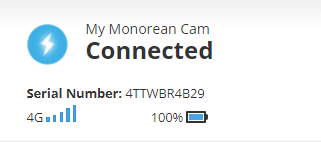 Monorean Cam verbunden
Ihre Monorean Cam ist bereit, und Sie können die Fotos der Prüfung in Echtzeit eintreffen sehen.