Empfehlungen
Techniken und Tricks zum Schummeln bei Tests und Prüfungen
So übertragen Sie MP3-Dateien auf Monorean
Wichtig vorab: Monorean speichert keine Audiodateien. Ihr Handy oder MP3-Player speichert und spielt die Dateien ab, die dann entweder per Bluetooth (wie beim Monorean Pro) oder per Kabel (wie beim Monorean Tiny) an Monorean übertragen werden.
Wenn Sie sich entschieden haben, während der Prüfung Ihre eigenen Aufnahmen anzuhören, können Sie einen MP3-Player oder einfach ein Handy verwenden und Ihre MP3-Dateien darauf übertragen, um sie über Ihren Monorean zu hören. Wenn Sie ein Handy verwenden, benötigen Sie eine Player-App. Mit dem Monorean Pro benötigen Sie eine vollständig kompatible App, damit die MP3-Druckknöpfe funktionieren.
In diesem Artikel erklären wir Schritt für Schritt, wie Sie Audiodateien auf Ihr Handy übertragen und mit der von Monorean empfohlenen App VLC media player abspielen. Verfügbar für iOS und Android.
VLC mit Monorean verwenden
Schritt für Schritt zeigen wir Ihnen, wie Sie Monorean mit VLC auf Ihrem Handy verwenden. Wir gehen davon aus, dass Sie die Audiodateien bereits aufgenommen und auf Ihrem PC oder Mac gespeichert haben.
VLC herunterladen
Installieren Sie VLC über den folgenden Download-Link auf Ihrem Handy: VLC media player herunterladen
Dateien auf VLC übertragen
Sobald VLC auf Ihrem Handy installiert ist, müssen Sie die zuvor aufgenommenen Audiodateien für die Prüfung an VLC senden:
1. Verbinden Sie Handy und PC oder Mac mit demselben WLAN
Stellen Sie sicher, dass Handy und Computer mit demselben WLAN-Netzwerk verbunden sind.
2. Öffnen Sie VLC und tippen Sie auf den Reiter „Netzwerk“
Öffnen Sie auf Ihrem Handy die gerade heruntergeladene VLC-App und tippen Sie unten auf den Reiter „Netzwerk“.
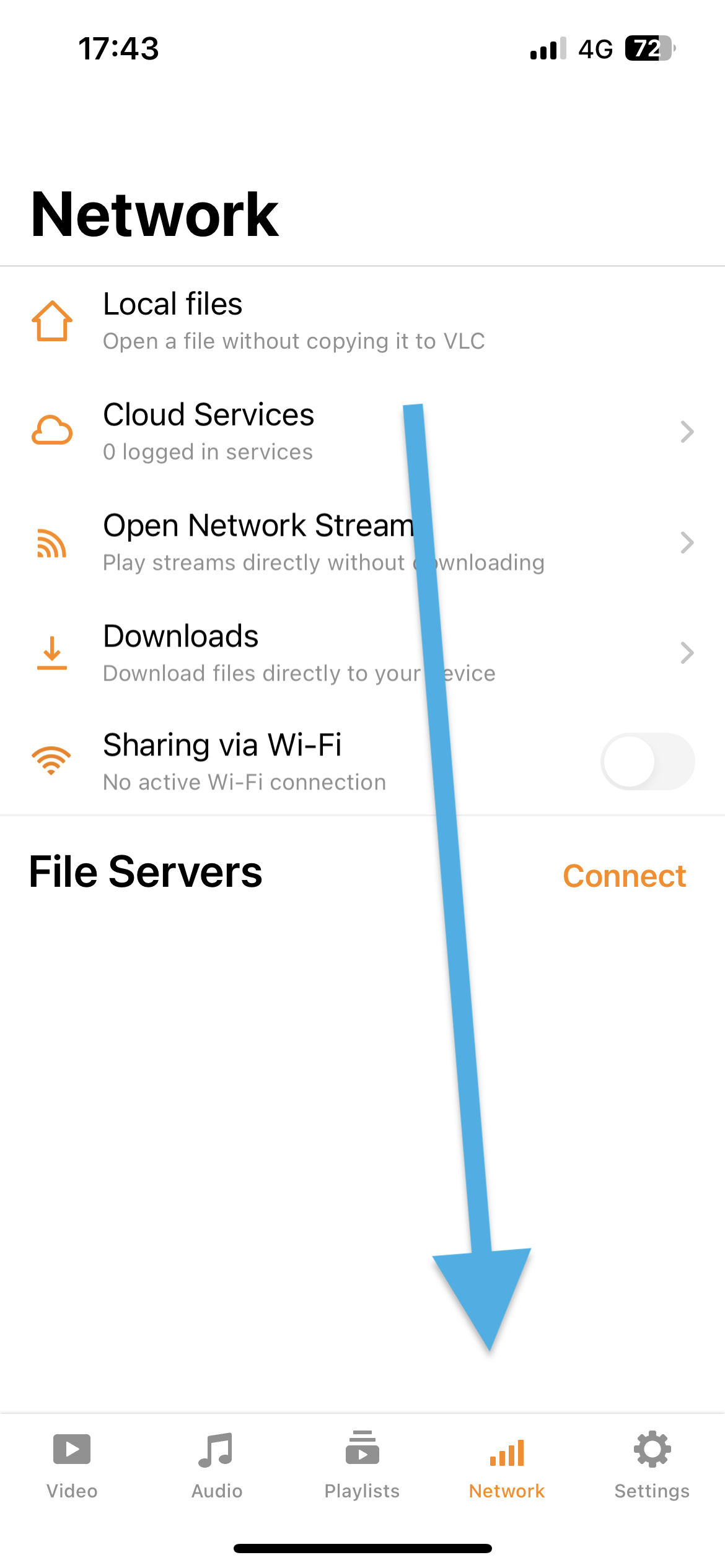 Schaltfläche „Netzwerk“ in VLC
3. Aktivieren Sie die Funktion „Teilen über WLAN“
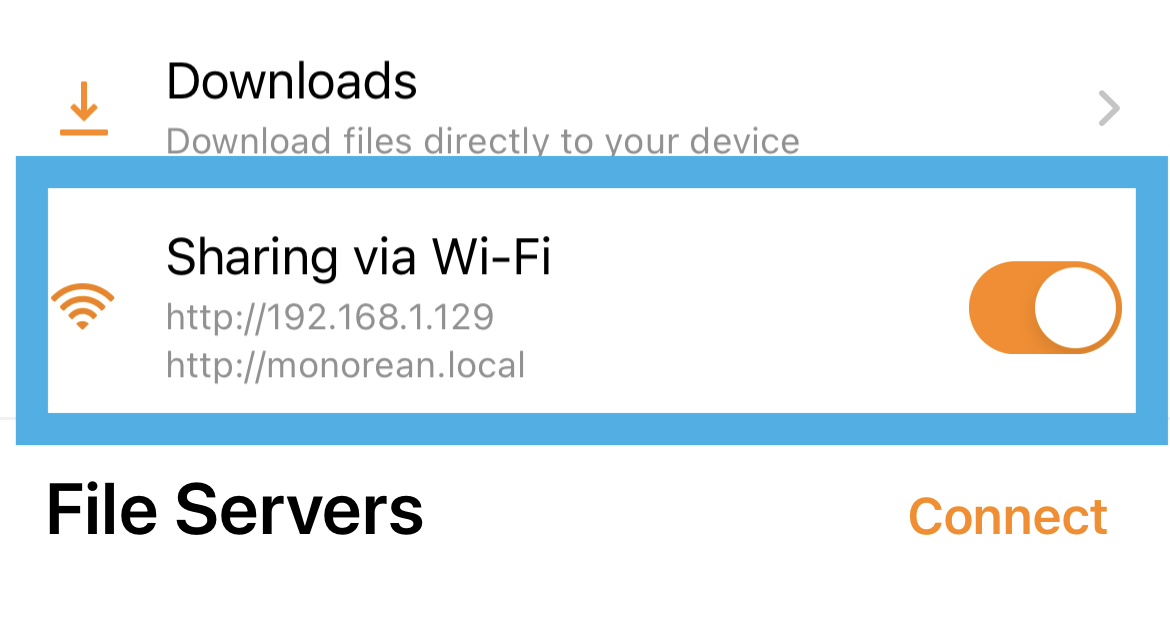 „Teilen über WLAN“ aktivieren
4. Notieren Sie sich die angezeigte Webadresse
Unter „Teilen über WLAN“ werden zwei Webadressen angezeigt. Notieren Sie sich beide.
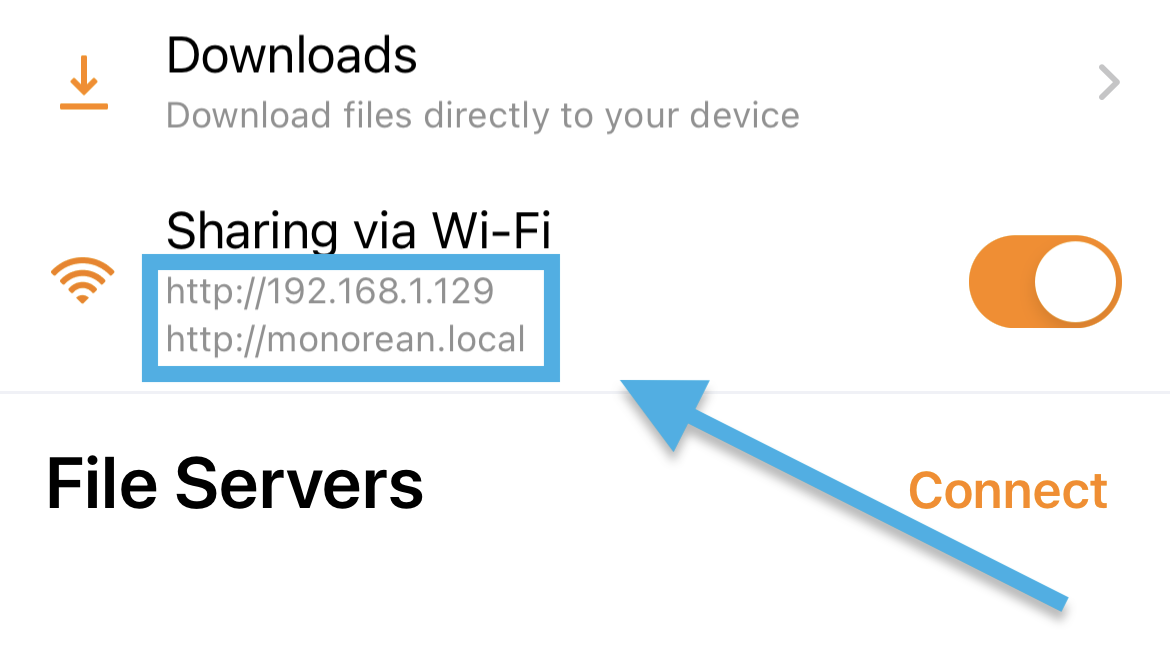 Notieren Sie sich die beiden angezeigten Webadressen
5. Rufen Sie die notierte Adresse auf
Rufen Sie an Ihrem Computer ohne die VLC-App zu schließen eine der beiden angezeigten Adressen auf. Beide führen zum selben Ziel. Probieren Sie zuerst die erste; falls sie nicht funktioniert, die zweite. In unserem Fall hat http://monorean.local auf Anhieb funktioniert. Andernfalls hätten wir http://192.168.1.129 verwendet.
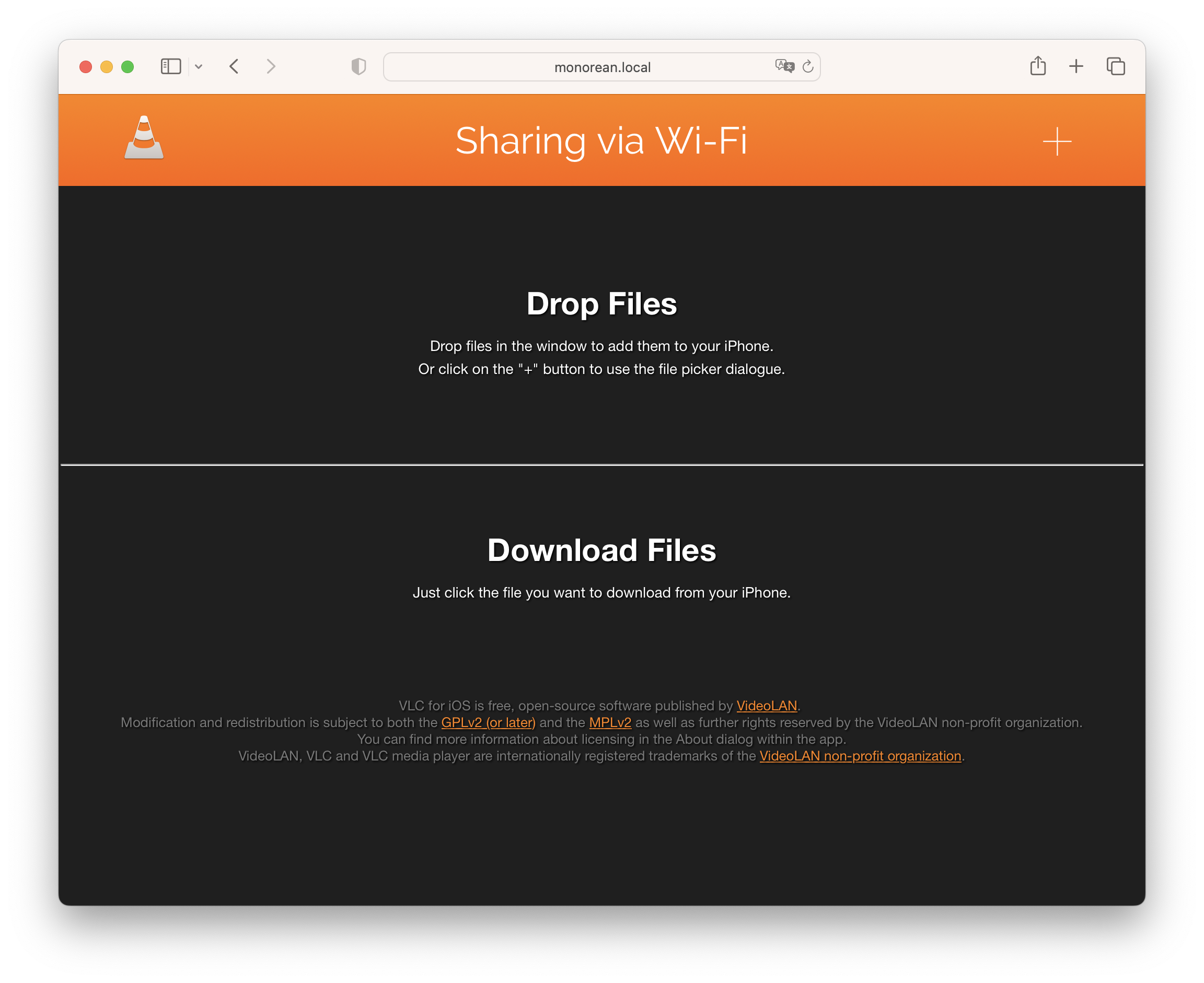 Ansicht nach dem Aufrufen der Adresse
6. Ziehen Sie die Audiodateien per Drag & Drop hinein
Ziehen Sie die Audiodateien von Ihrem Computer in das gerade geöffnete Browserfenster. In unserem Beispiel ziehen wir nur drei Dateien hinein: History1.mp3, History2.mp3 und History3.mp3.
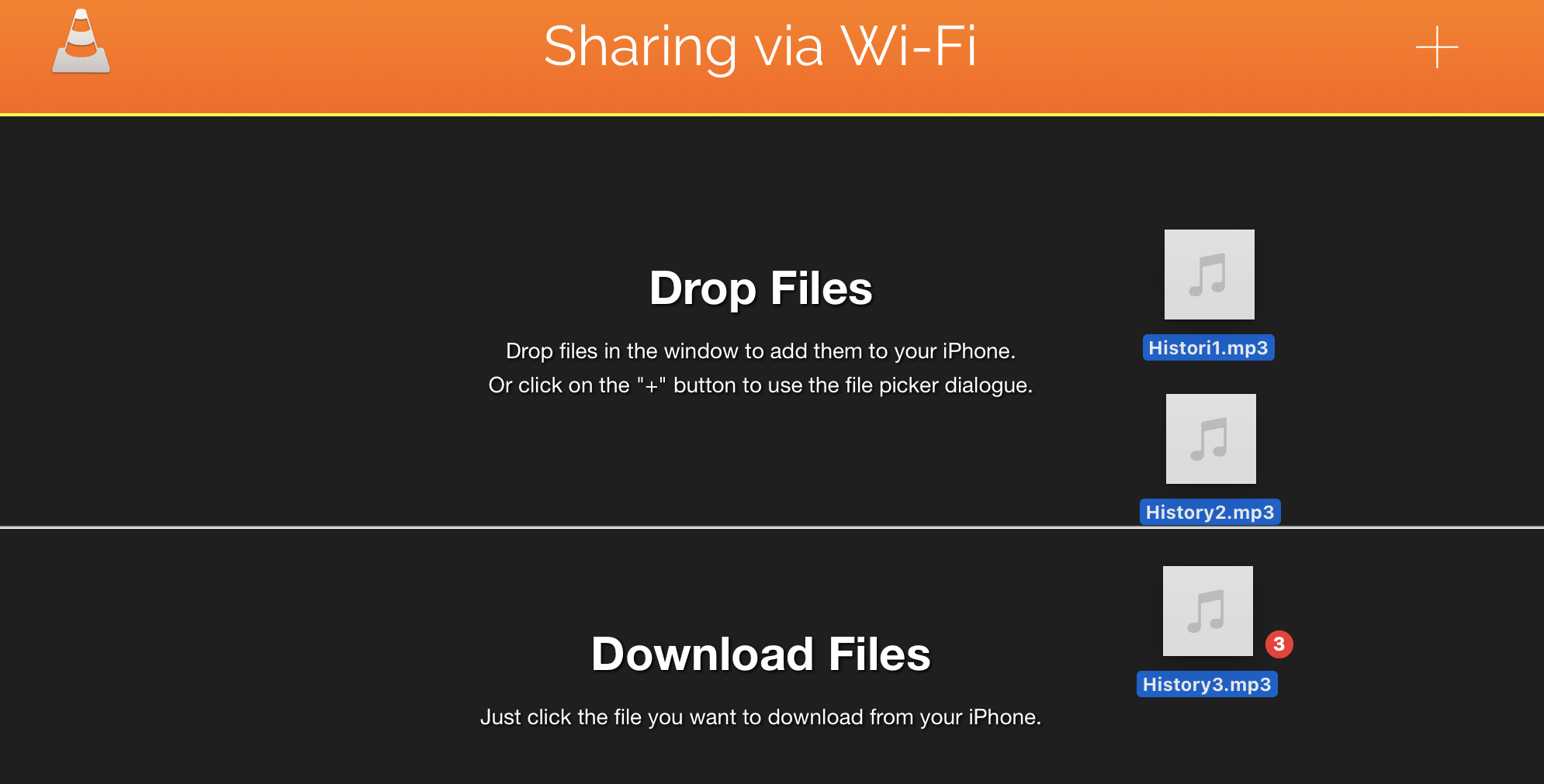 Dateien in das VLC-Fenster ziehen
7. Warten Sie, bis die Übertragung abgeschlossen ist
Ein Fortschrittsbalken zeigt den Status der Übertragung vom Computer auf Ihr Handy an. Warten Sie einfach, bis alle Dateien übertragen sind.
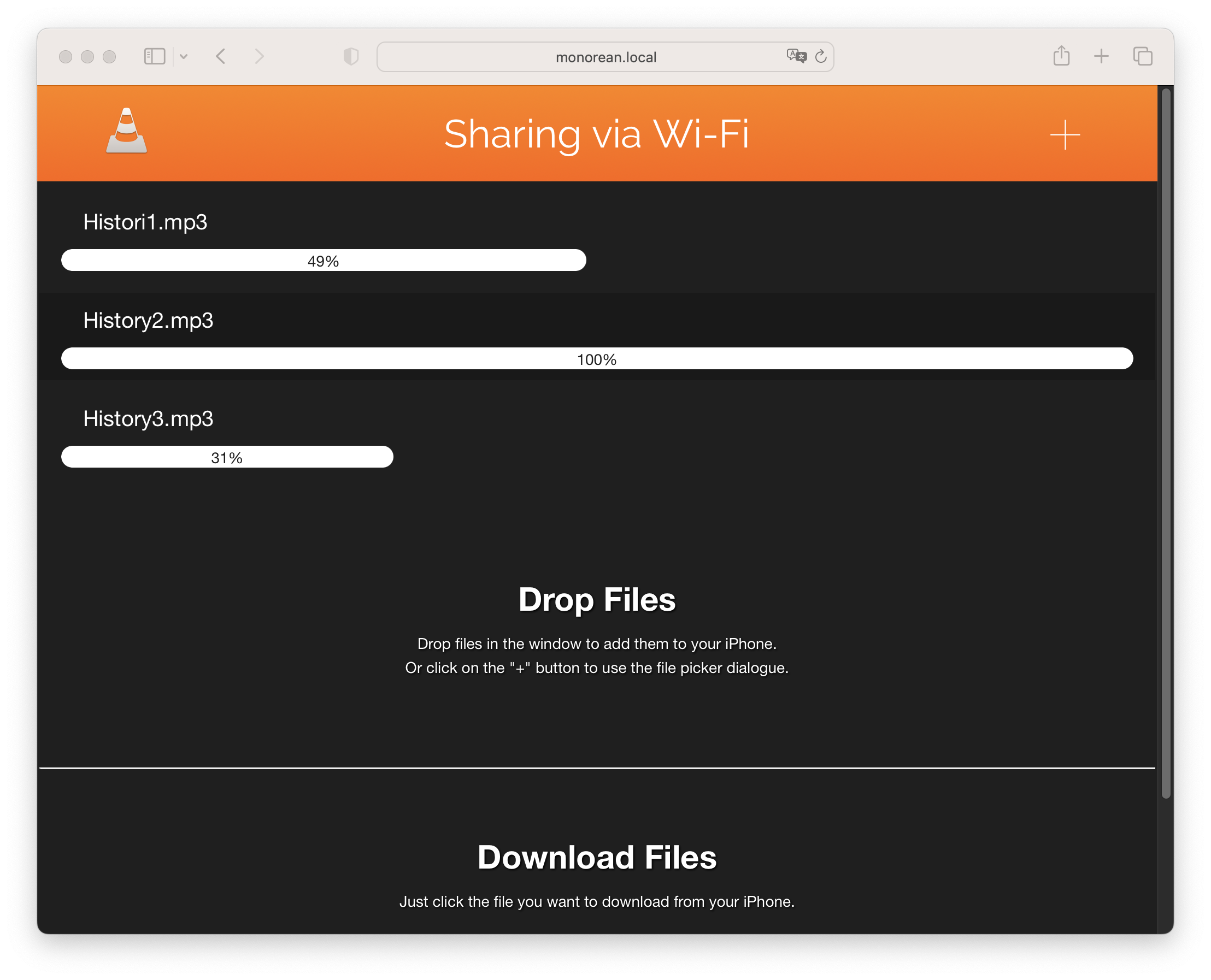 Fortschrittsanzeige der Dateiübertragung
8. Überprüfen Sie die Übertragung
Öffnen Sie VLC auf Ihrem Handy und prüfen Sie, ob alle Dateien korrekt übertragen wurden.
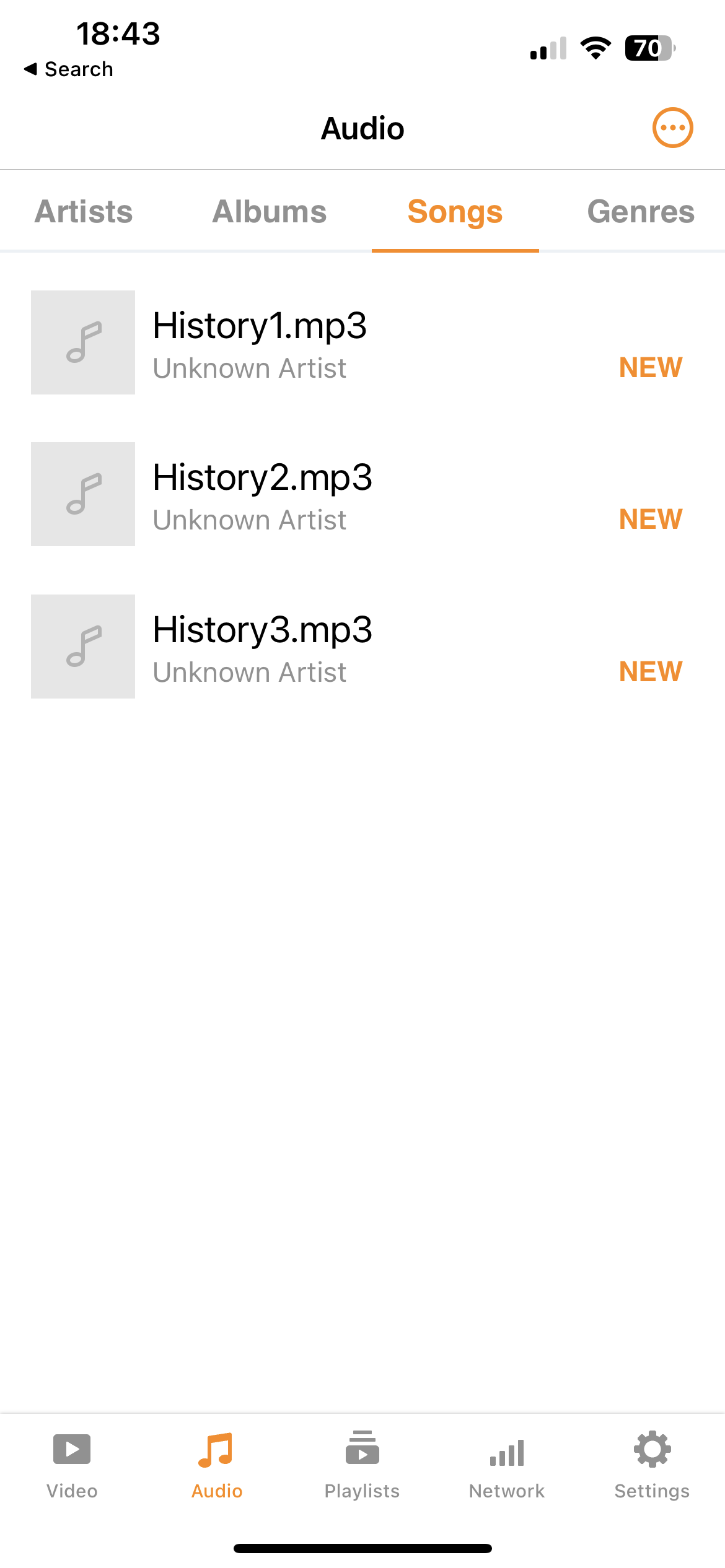 Audiodateien erfolgreich übertragen
Monorean verwenden
Jetzt können Sie während Ihrer Prüfung Aufnahmen anhören. Sie können sowohl Ihren Monorean Pro als auch Ihren Monorean Tiny mit Ihrem Handy verbinden. Mit der PRO-Version ist der VLC-Player mit den MP3-Druckknöpfen kompatibel.