Non hai ancora il tuo Monorean?Acquista Monorean

Español English Deutsch Italiano

Contenuti

Home

  • Monorean Tiny

    • Il kit: collare
    • Il kit: micro auricolare
    • Il kit: microfono
    • Installazione: modalità chiamata
    • Installazione: modalità MP3
    • Come mettere l'auricolare
    • Estrarre l'auricolare
    • Contenuto confezione
    • Monorean Pro

      • Il kit: micro auricolare
      • Il kit: collare
      • Il kit: microfono
      • Il kit: Centralina
      • Il kit: Pulsante tono
      • Il kit: Pulsanti MP3
      • Installazione: modalità chiamata
      • Installazione: modalità MP3
      • Come mettere l'auricolare
      • Estrarre l'auricolare
      • Contenuto confezione
      • Monorean Cam

        • Il kit: Cable CAM
        • Il kit: Centralina
        • Il kit: Access Pass
        • Il kit: Pulsante Foto
        • Prepara la tua CAM
        • Installazione
        • Risoluzione problemi
        • Contenuto confezione
        • Monorean Inbox

          • Crea account
          • Lista delle CAM
          • Galleria foto
          • Stato della CAM
          • Configura la tua CAM
          • Config: semplice
          • Config: avanzata
          • Config: manuale
          • Config: Bootstrap
          • Account demo
          • Scollega la CAM
          • Condividi la CAM
          • Consigli

            • Come mettere l'auricolare
            • Estrarre l'auricolare
            • Trasferire MP3 su Monorean
            • Extra

              • Come copiare
              • Penna bigliettino
              • Esami sorvegliati

Guida Monorean Inbox

Invia le immagini del tuo esame dalla Monorean Cam a Monorean Inbox

Controlla lo stato della tua CAM

Da Monorean Inbox puoi monitorare lo stato della tua Monorean Cam. In alto a sinistra nella galleria immagini vedrai una bolla con lo stato della tua Monorean Cam.

Potrai controllare queste informazioni:

Stato della connessione

Puoi verificare se la tua Monorean Cam è connessa a Monorean Inbox.
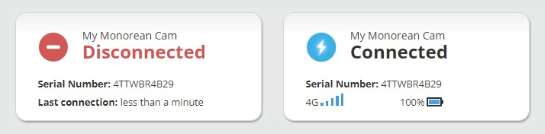
Bolla con lo stato della connessione

Stato del segnale

Da Monorean Inbox puoi monitorare sia il tipo di rete a cui è connessa la tua Monorean Cam sia l’intensità del segnale:

Diversi simboli di copertura e tipo di rete

I simboli accanto all’intensità del segnale indicano:

  • 4G (4G LTE)
    La rete principale e la più veloce.
  • 3G
    La prima rete di riserva, non disponibile in tutti i paesi. Più lenta delle reti 4G LTE.
  • 2G
    Rete di riserva con ampia copertura, ma più lenta delle reti 3G.
  • E (EDGE)
    Ultima rete di riserva con copertura sufficientemente ampia, ma più lenta del 2G.

Stato della batteria

Nella bolla di stato puoi monitorare il livello della batteria della tua Monorean Cam:

Diversi simboli della batteria

Puoi vedere anche se la batteria è in carica:

Batteria in carica

Configura la tua CAM Galleria foto

    Non abbiamo trovato articoli per la tua ricerca.

    Acquista un Monorean su Monorean Store
    Monorean Helps, Hai bisogno di aiuto?

    Se dopo aver consultato le nostre guide non trovi le informazioni che cerchi, non esitare a contattare Monorean: Contattaci.

    Fatto con ♥ in Europa. Monorean è un marchio registrato. Web design protetto da copyright.