Non hai ancora il tuo Monorean?Acquista Monorean

Español English Deutsch Italiano

Contenuti

Home

  • Monorean Tiny

    • Il kit: collare
    • Il kit: micro auricolare
    • Il kit: microfono
    • Installazione: modalità chiamata
    • Installazione: modalità MP3
    • Come mettere l'auricolare
    • Estrarre l'auricolare
    • Contenuto confezione
    • Monorean Pro

      • Il kit: micro auricolare
      • Il kit: collare
      • Il kit: microfono
      • Il kit: Centralina
      • Il kit: Pulsante tono
      • Il kit: Pulsanti MP3
      • Installazione: modalità chiamata
      • Installazione: modalità MP3
      • Come mettere l'auricolare
      • Estrarre l'auricolare
      • Contenuto confezione
      • Monorean Cam

        • Il kit: Cable CAM
        • Il kit: Centralina
        • Il kit: Access Pass
        • Il kit: Pulsante Foto
        • Prepara la tua CAM
        • Installazione
        • Risoluzione problemi
        • Contenuto confezione
        • Monorean Inbox

          • Crea account
          • Lista delle CAM
          • Galleria foto
          • Stato della CAM
          • Configura la tua CAM
          • Config: semplice
          • Config: avanzata
          • Config: manuale
          • Config: Bootstrap
          • Account demo
          • Scollega la CAM
          • Condividi la CAM
          • Consigli

            • Come mettere l'auricolare
            • Estrarre l'auricolare
            • Trasferire MP3 su Monorean
            • Extra

              • Come copiare
              • Penna bigliettino
              • Esami sorvegliati

Guida Monorean Cam

La fotocamera per copiare agli esami

Installazione di Monorean Cam

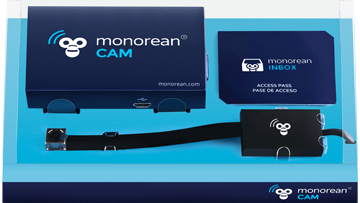
Una volta preparata la Centralina, puoi completare l’installazione e portare la tua Monorean Cam all’esame.

Prossimi passi:
  1. Nascondi la Cable CAM al polso e collegala alla Centralina tramite l’ingresso con l’etichetta

  2. Metti il Pulsante Foto sotto le dita del piede e collegalo alla Centralina tramite l’ingresso con l’etichetta

  3. Accendi la Centralina con il pulsante OK; sotto vedrai il simbolo

  4. Attendi che sullo schermo compaia TAKE A PICTURE.

  5. Accedi al tuo account Monorean Inbox e fai clic su Connetti sulla tua Monorean Cam per vedere le foto che arrivano nella galleria immagini.

Fai clic su Connetti

Come usare la CAM durante l’esame

Congratulazioni! La tua Monorean Cam è configurata e pronta. Se sei tu a usare la Monorean Cam, vai all’esame. Quando sei pronto, punta la fotocamera e premi il Pulsante Foto. Il tuo compagno, fuori dall’aula, accederà al tuo account Monorean Inbox per vedere le immagini arrivare in tempo reale.

Il tuo compagno può collegarsi da qualsiasi parte del mondo.

In pochi istanti il tuo compagno potrà vedere le immagini appena scattate nella galleria immagini di Monorean Inbox.

Puoi scattare tutte le foto che ti servono.

Prepara la tua CAM Risoluzione problemi

    Non abbiamo trovato articoli per la tua ricerca.

    Acquista un Monorean su Monorean Store
    Monorean Helps, Hai bisogno di aiuto?

    Se dopo aver consultato le nostre guide non trovi le informazioni che cerchi, non esitare a contattare Monorean: Contattaci.

    Fatto con ♥ in Europa. Monorean è un marchio registrato. Web design protetto da copyright.
