
Guida Monorean Inbox
Invia le immagini del tuo esame dalla Monorean Cam a Monorean Inbox
Lista delle CAM
Dopo aver effettuato l’accesso al tuo account Monorean Inbox, puoi accedere alla lista delle CAM. Se è la prima volta che accedi, la Monorean Cam che hai indicato durante la registrazione verrà aggiunta automaticamente.
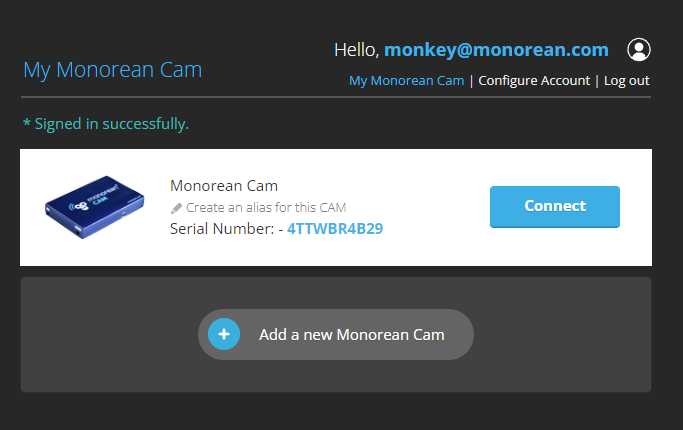 Lista delle CAM
Connettersi alla CAM
Per iniziare a ricevere le immagini dalla tua Monorean Cam, fai clic su Connetti. Se usi la Monorean Cam per la prima volta, verrai indirizzato automaticamente al processo di configurazione. Se la Monorean Cam è già configurata, Monorean Inbox cercherà di connettersi:
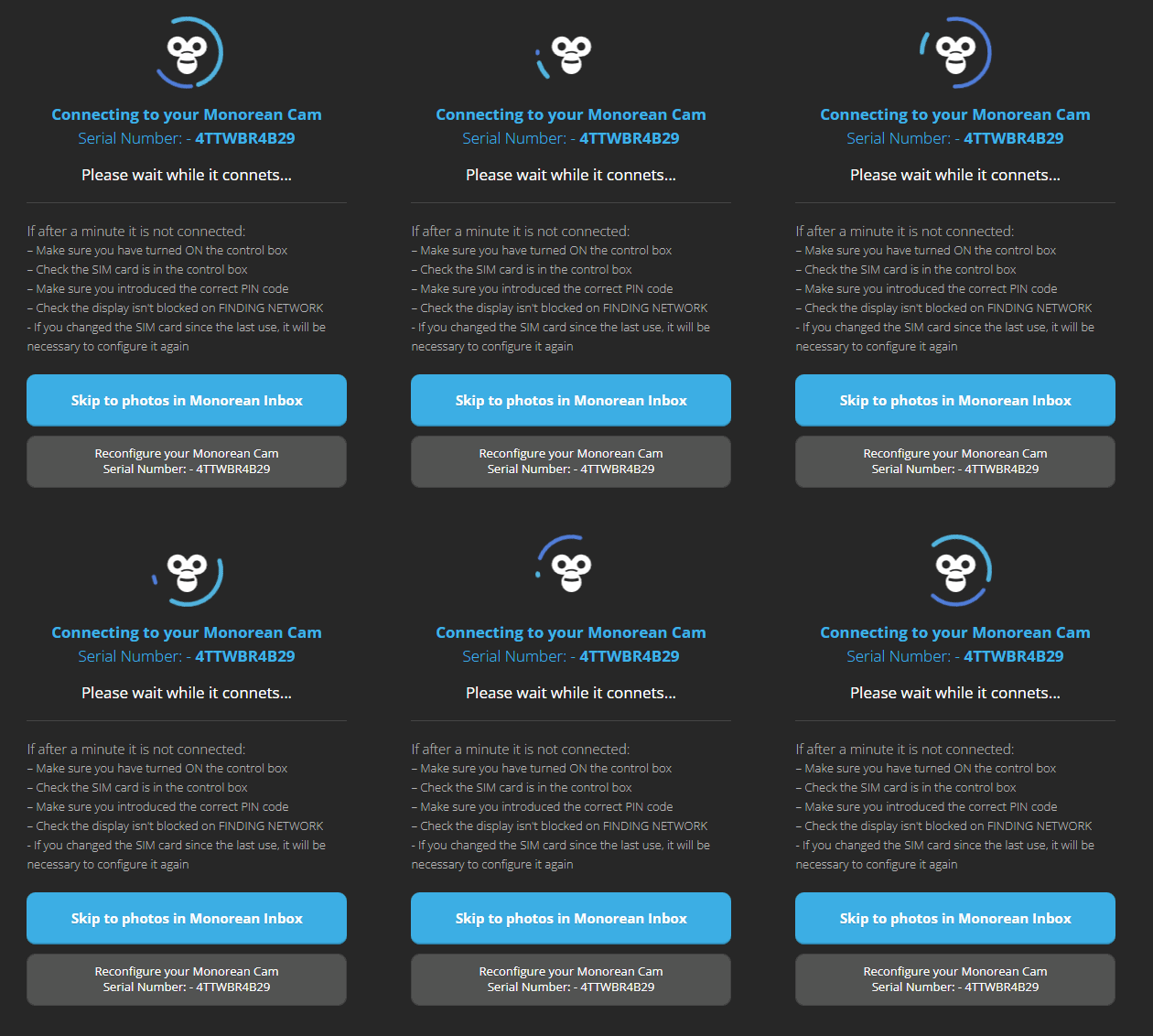 Connessione con la Monorean Cam
Dovrai solo accendere la Centralina. Se dall’ultimo utilizzo hai cambiato la scheda SIM, dovrai riconfigurare la tua Monorean Cam.
Non dimenticare di accendere la Centralina.
Aggiungere un’altra CAM
Se hai già un account Monorean Inbox e vuoi aggiungere una nuova Monorean Cam, fai clic su Aggiungi una nuova Monorean Cam. Inserisci il numero di serie e premi il pulsante Aggiungi CAM.
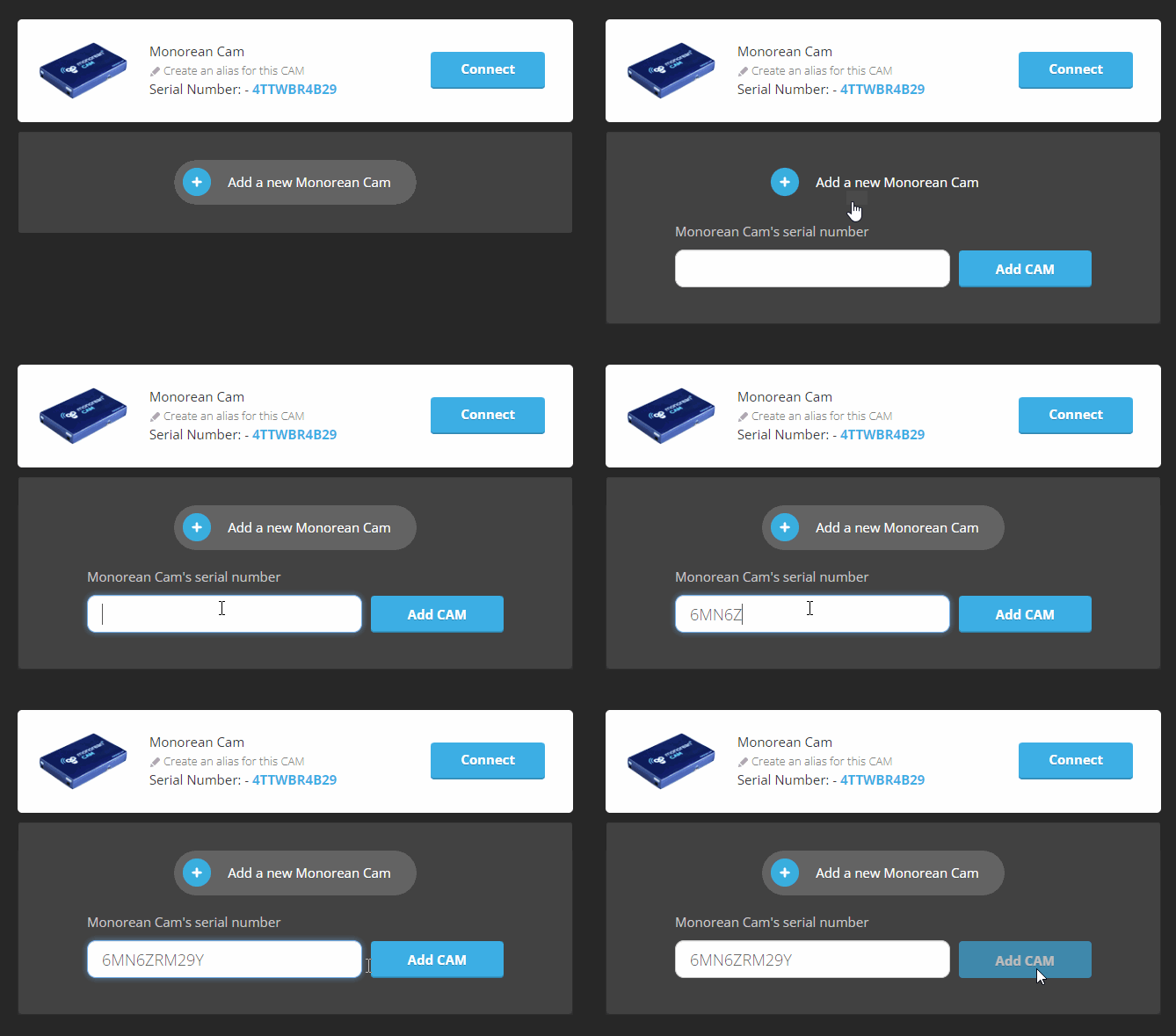 Aggiungere una nuova Monorean Cam
Puoi avere più Monorean Cam nello stesso account.
CAM condivise con te
Se qualcuno condivide con te la sua Monorean Cam, la vedrai nella tua lista delle CAM:
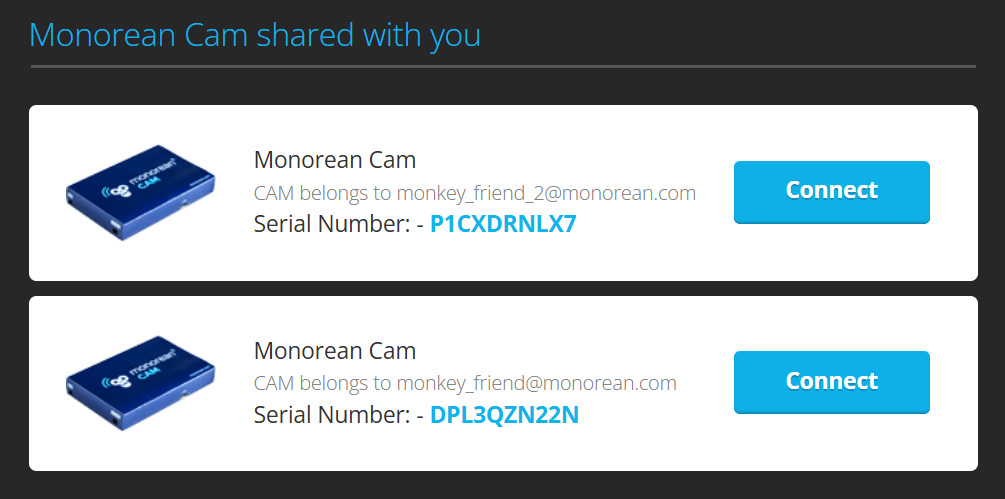 Monorean Cam che altri utenti hanno condiviso con me.
Trovi maggiori informazioni su come condividere la tua Monorean Cam in questa sezione delle guide Monorean: Monorean Inbox, condividi la tua CAM.