Consigli
Consigli e tecniche per copiare agli esami con il micro auricolare Monorean
Come trasferire file MP3 su Monorean
È importante sottolineare che Monorean non memorizza file audio. Sarà il tuo cellulare o lettore MP3 a memorizzare e riprodurre i file, che verranno poi inviati a Monorean tramite Bluetooth (come nel caso di Monorean Pro) o tramite cavo (nel caso di Monorean Tiny).
Se hai deciso di ascoltare le tue registrazioni durante l’esame, puoi usare un lettore MP3 o semplicemente un cellulare e trasferirci i tuoi file MP3 per ascoltarli con il tuo Monorean. Se usi un cellulare, ti servirà un’app di riproduzione. Se hai la versione Monorean Pro, ti servirà un’app pienamente compatibile perché i Pulsanti MP3 funzionino.
In questo articolo ti spieghiamo passo dopo passo come trasferire file audio sul tuo cellulare e iniziare a riprodurli con l’app consigliata da Monorean, VLC media player. Disponibile per iOS e Android.
Usare VLC con Monorean
Ti mostriamo passo dopo passo come usare Monorean con VLC installato sul tuo cellulare. Diamo per scontato che tu abbia già registrato i file audio e che siano salvati sul tuo PC o Mac.
Scarica VLC
Installa VLC sul tuo cellulare dal seguente link: Scarica VLC media player
Trasferisci i file su VLC
Una volta installato VLC sul cellulare, devi inviare a VLC i file audio dell’esame registrati in precedenza:
1. Collega cellulare e PC o Mac alla stessa rete WiFi
Assicurati che cellulare e computer siano connessi alla stessa rete WiFi.
2. Apri VLC e tocca la scheda “Rete”
Sul cellulare, apri l’app VLC appena scaricata e tocca la scheda “Rete” in basso.
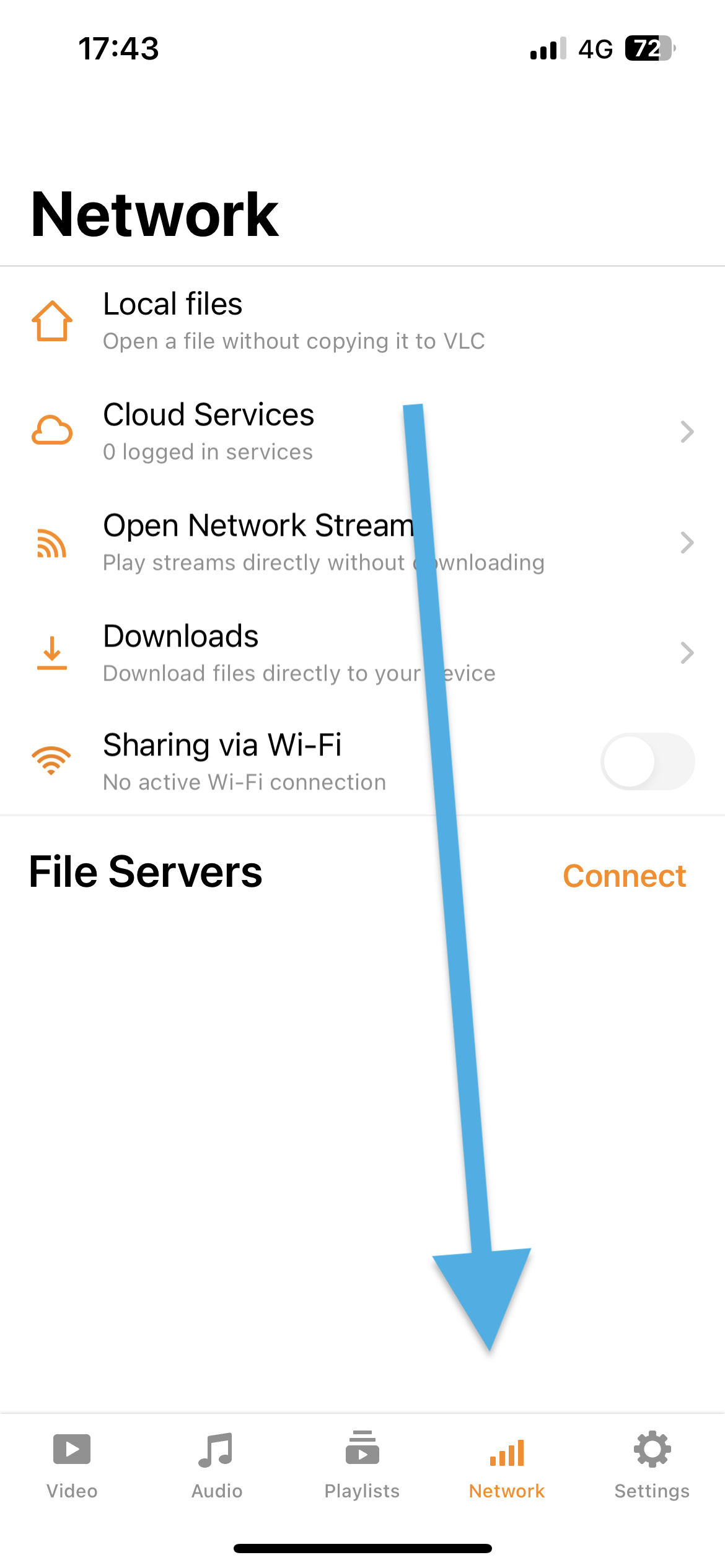 Pulsante “Rete” in VLC
3. Attiva la funzione “Condivisione via WiFi”
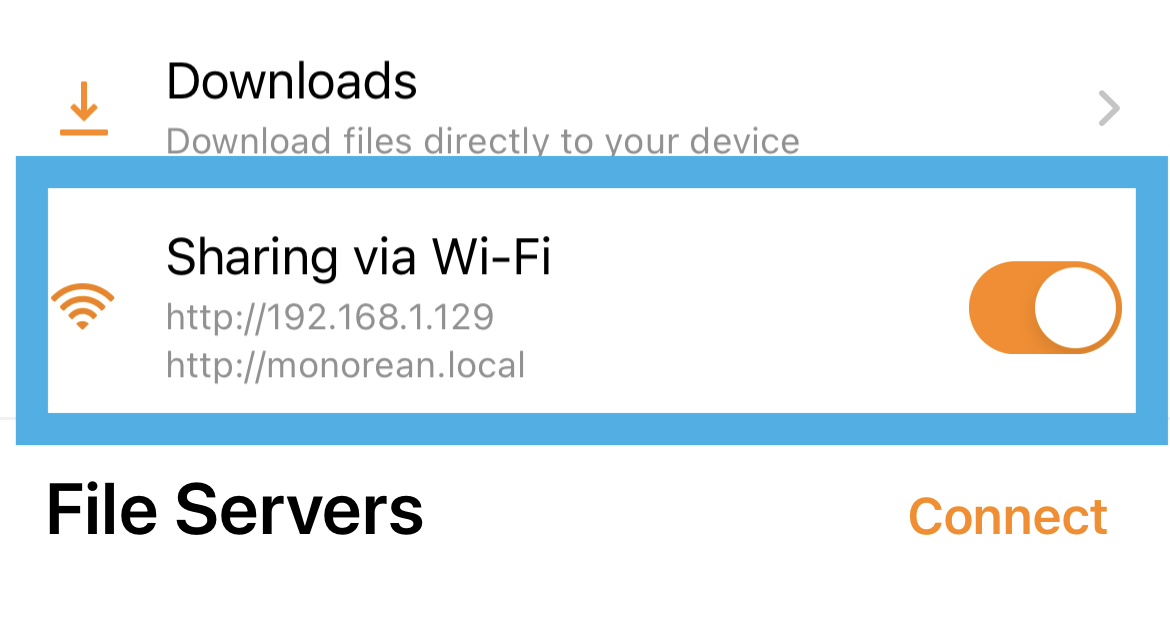 Attiva la condivisione via WiFi
4. Annota l’indirizzo web visualizzato
Sotto “Condivisione via WiFi” compariranno due indirizzi web. Annotali entrambi.
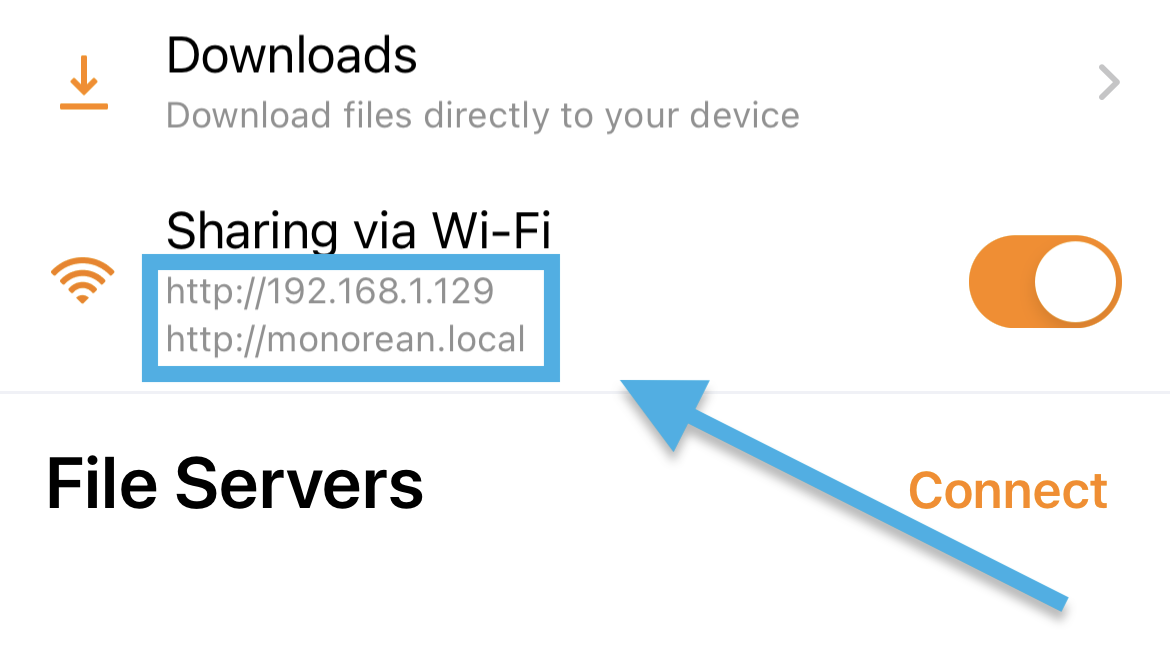 Annota i due indirizzi web visualizzati
5. Apri l’indirizzo che hai annotato
Dal computer e senza chiudere l’app VLC, apri uno dei due indirizzi. Portano entrambi allo stesso posto. Prova il primo e, se non funziona, il secondo. Nel nostro caso http://monorean.local ha funzionato al primo colpo. Altrimenti avremmo usato http://192.168.1.129
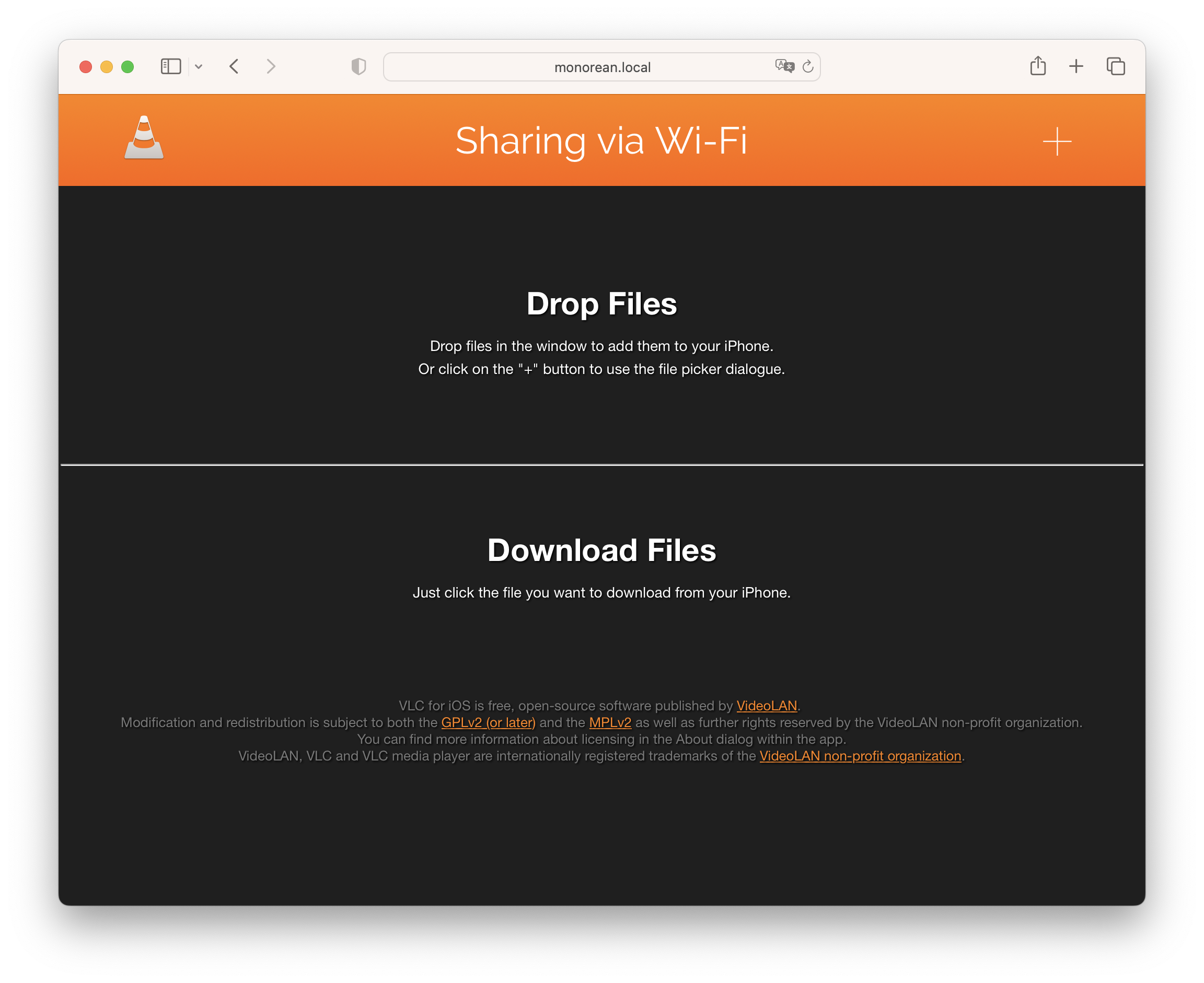 Schermata dopo aver aperto l’indirizzo
6. Trascina i file audio
Trascina i file audio dal computer nella finestra del browser appena aperta. Nel nostro esempio trasciniamo solo tre file: History1.mp3, History2.mp3 e History3.mp3.
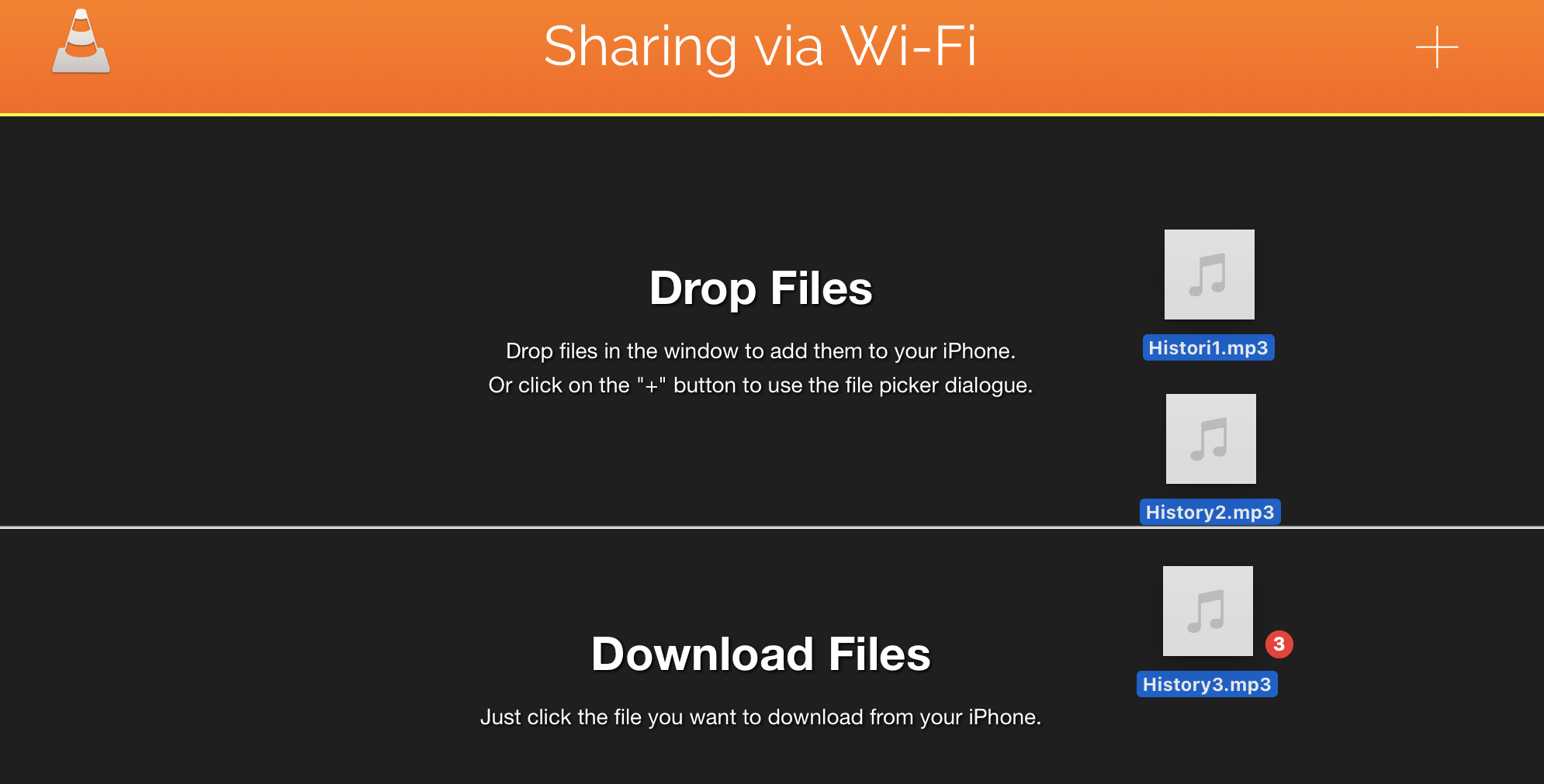 Trascina i file nella finestra di VLC
7. Attendi il completamento del trasferimento
Una barra di avanzamento mostra lo stato del trasferimento dal computer al cellulare. Attendi che tutti i file siano trasferiti.
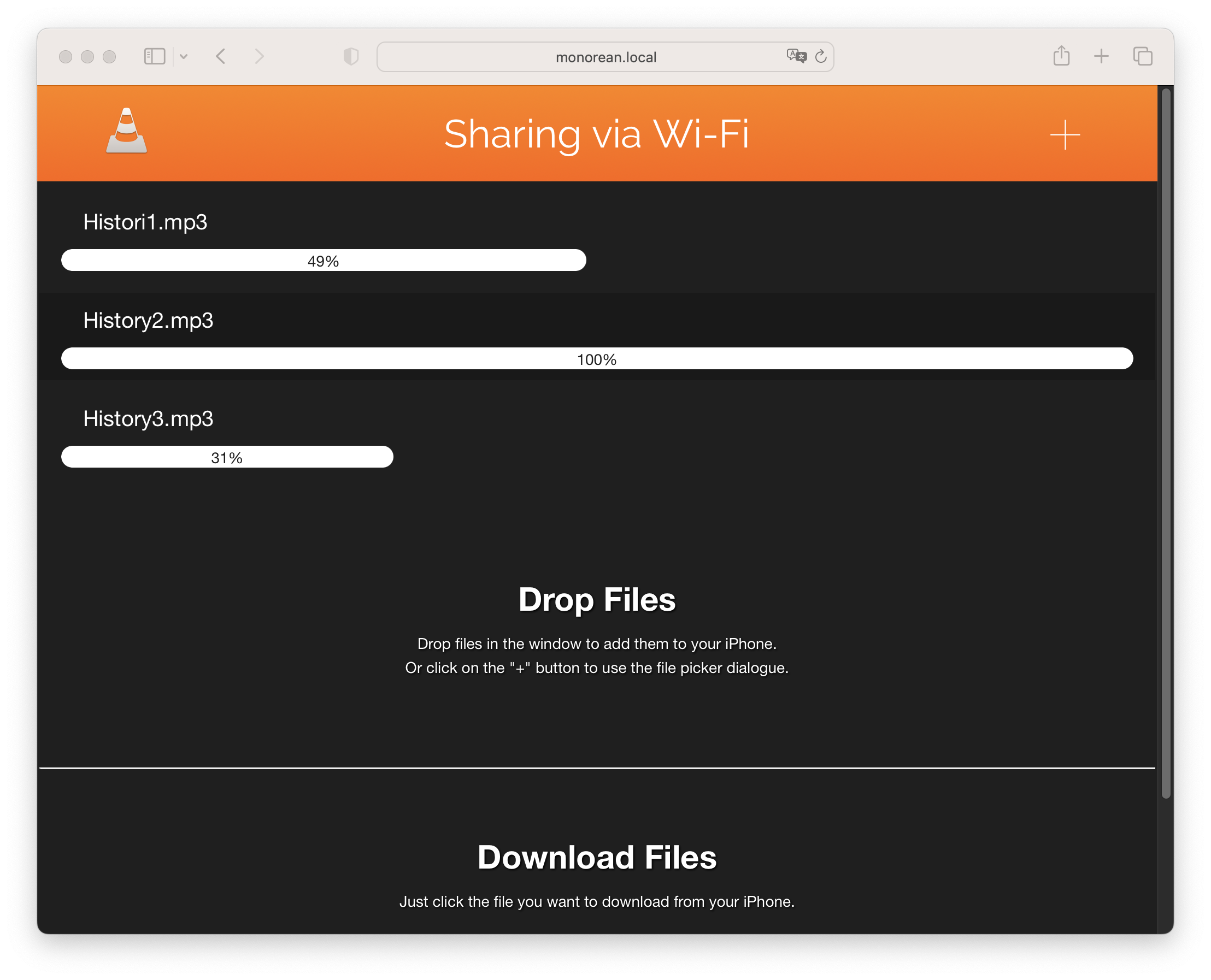 Avanzamento del trasferimento dei file
8. Controlla il trasferimento
Apri VLC sul cellulare e verifica che tutti i file siano stati trasferiti correttamente.
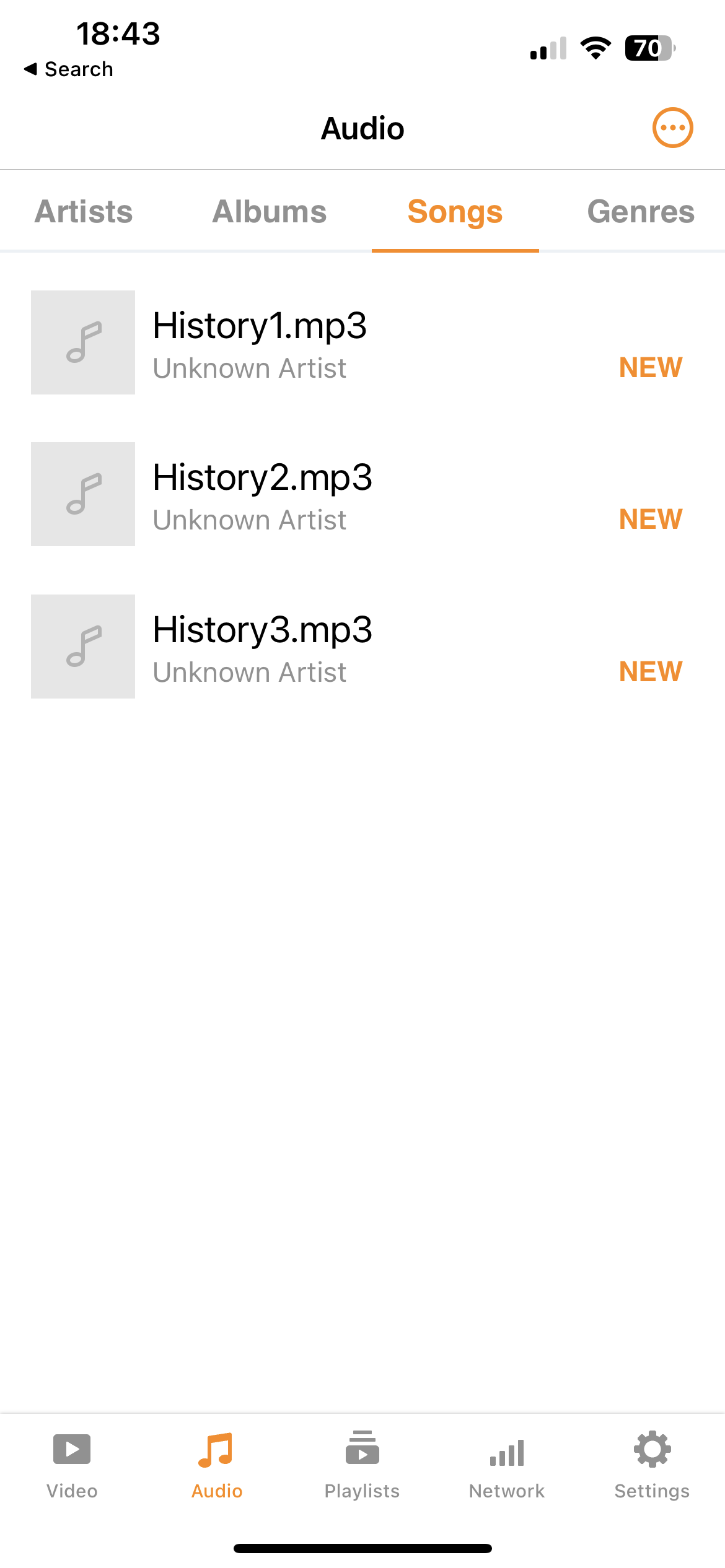 File audio trasferiti con successo
Inizia a usare Monorean
Ora sei pronto per ascoltare le tue registrazioni durante l’esame. Puoi collegare al cellulare sia il tuo Monorean Pro sia il tuo Monorean Tiny. Se hai la versione PRO, il lettore VLC sarà compatibile con i Pulsanti MP3.