
Guida Monorean Inbox
Invia le immagini del tuo esame dalla Monorean Cam a Monorean Inbox
Configurazione di Monorean Cam
Se usi la tua Monorean Cam per la prima volta o devi cambiare la scheda SIM, dovrai completare la configurazione di Monorean Cam da Monorean Inbox.
Prima di iniziare la configurazione da Monorean Inbox, dovrai preparare la Centralina della Monorean Cam.
La prima volta con la tua CAM
Se usi la Monorean Cam per la prima volta, dalla lista delle CAM fai clic su Connetti sulla tua Monorean Cam. Verrai indirizzato automaticamente al processo di configurazione.
 Fai clic su Connetti
Riconfigura la tua CAM
Se vuoi usare una nuova scheda SIM, dovrai riconfigurare la tua Monorean Cam. Inserisci la nuova SIM nella Centralina, accendila e accedi al processo di configurazione. Puoi farlo in due modi:
1: Dalla finestra di connessione
Dalla lista delle CAM, fai clic su Connetti sulla tua Monorean Cam.
Fai clic su Connetti
Monorean Inbox cercherà di connettersi alla tua Monorean Cam, ma dato che hai inserito una nuova SIM non ci riuscirà. Fai clic sul pulsante Riconfigura la tua Monorean Cam e verrai indirizzato automaticamente al processo di configurazione.
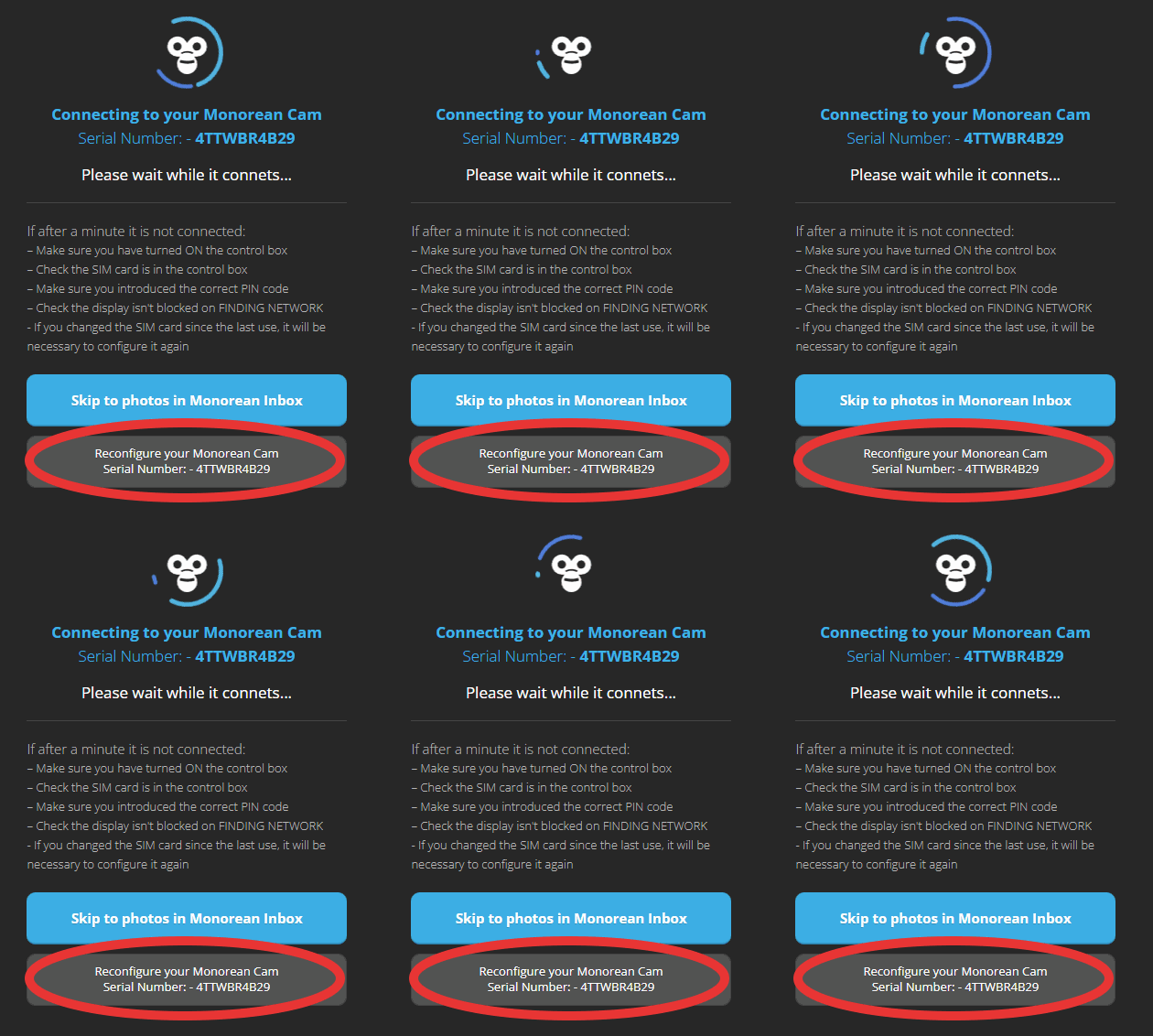 Connessione alla Monorean Cam
2: Dalla galleria immagini
Nella galleria immagini, in alto, trovi il pulsante Configura:

Fai clic e verrai indirizzato al processo di configurazione.
Processo di configurazione
Introduzione
All’inizio del processo di configurazione vedrai l’introduzione. Fai clic sul pulsante Inizia:
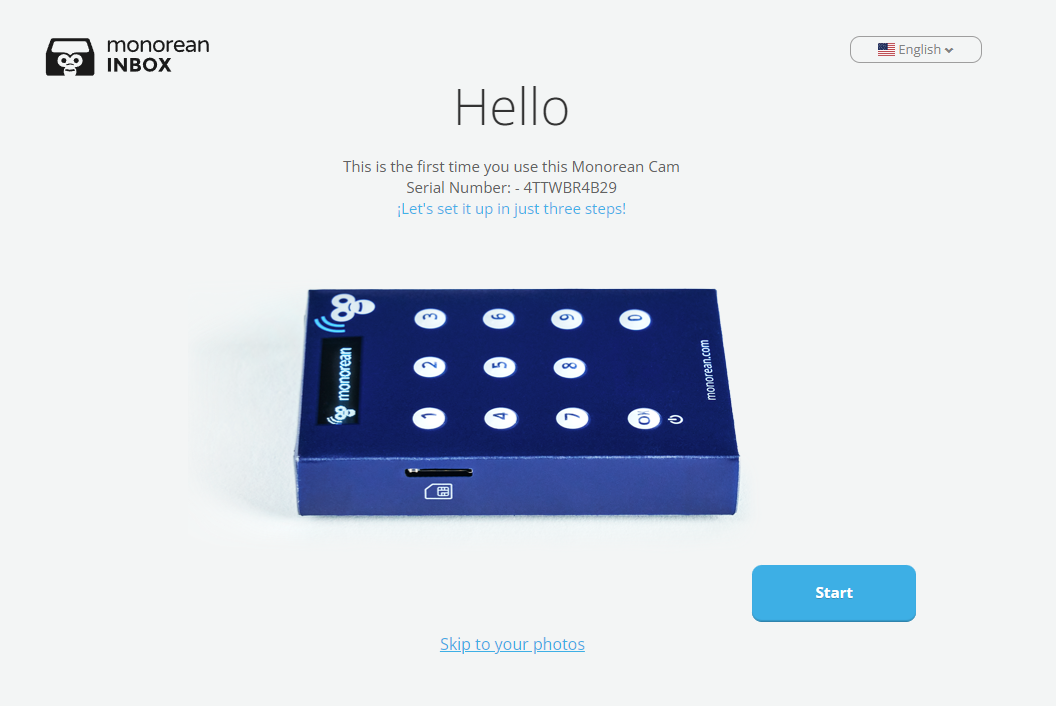 Avvio del processo di configurazione
Passaggio 1: inserisci la scheda SIM
Nel passaggio 1, inserisci la scheda SIM. Una volta inserita, fai clic su Passaggio successivo:
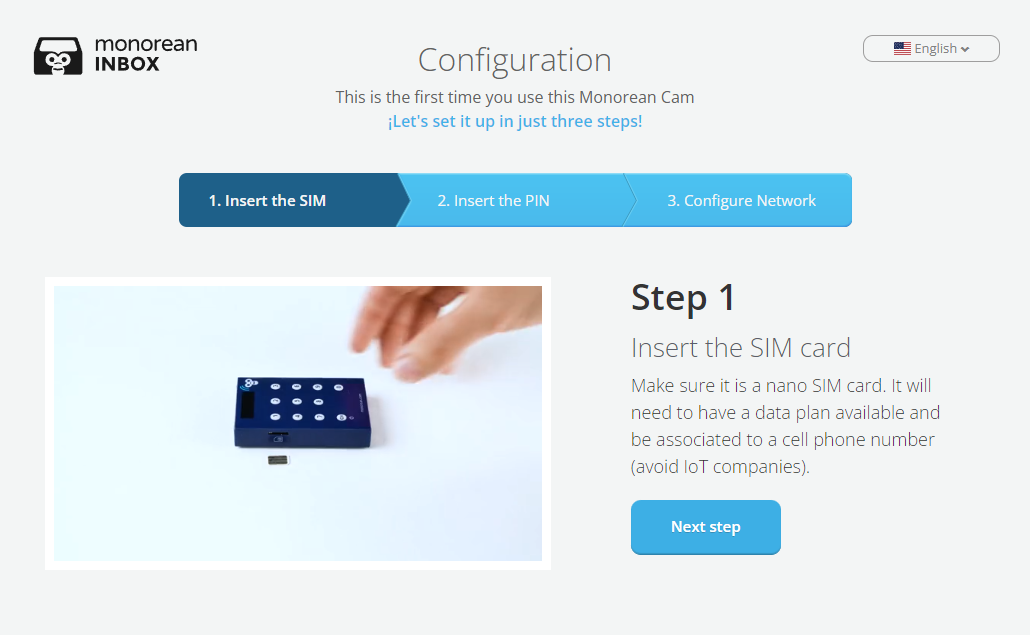 Passaggio 1
Passaggio 2: inserisci il PIN
Nel passaggio 2, accendi la Centralina e inserisci il PIN. Fatto questo, fai clic su Passaggio successivo:
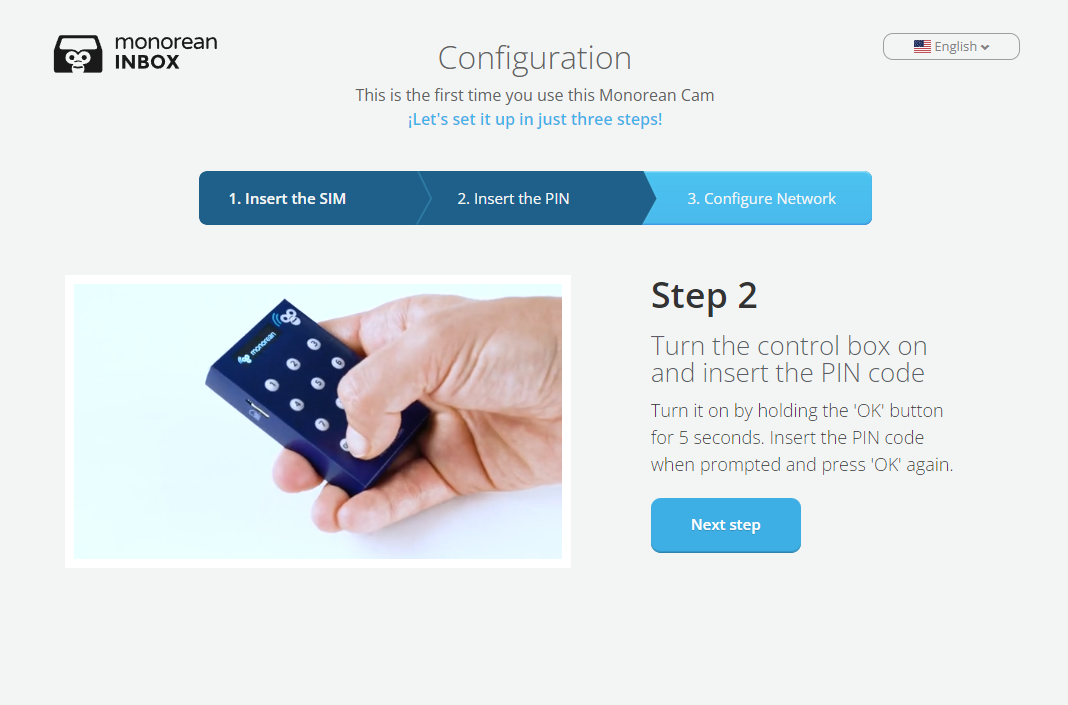 Passaggio 2
Passaggio 3: configurazione della rete
Nel passaggio 3 devi configurare la rete del tuo operatore.
Attendi finché sullo schermo non compare SETUP NETWORK.
Puoi farlo in diversi modi:
- Configurazione semplice: guida passo dopo passo
È il modo più facile e consigliato per configurare la tua Monorean Cam. Dovrai solo indicare l’operatore e il numero di telefono della SIM che userai con Monorean Cam. - Configurazione avanzata: guida passo dopo passo
Se il tuo operatore non è nell’elenco, dovrai inserire a mano i dati di configurazione della rete. Abbiamo comunque un elenco aggiornato della maggior parte degli operatori mobili del mondo, quindi è probabile che troverai il tuo. - Configurazione manuale: guida passo dopo passo
Un sistema di riserva per completare l’installazione di Monorean Cam nel caso in cui Monorean Inbox abbia difficoltà a connettersi o comunicare con la tua Monorean Cam. - Configurazione Bootstrap: guida passo dopo passo
Monorean Cam determinerà automaticamente la configurazione di rete senza bisogno di riceverla da Monorean Inbox.
Probabilmente la configurazione semplice sarà sufficiente.
Una volta completata la configurazione, in modalità semplice, avanzata o manuale, sullo schermo della Monorean Cam comparirà RECEIVING CONFIG. A seconda dello stato della rete, potresti non vederlo subito. Attendi al massimo uno o due minuti, anche se di solito è immediato.
RECEIVING CONFIG può richiedere fino a due minuti.
Quando sullo schermo compare RECEIVING CONFIG, la Monorean Cam si riavvia. Dopo l’accensione vedrai REACHING SERVER: Monorean Cam sta avviando la comunicazione con Monorean Inbox.
Se tutto è andato bene, in pochi istanti vedrai TAKE A PICTURE sullo schermo della Monorean Cam e Monorean Inbox ti porterà alla galleria immagini.
La tua Monorean Cam è configurata correttamente!
Quando la Monorean Cam mostra TAKE A PICTURE, è configurata correttamente.
Nella galleria immagini puoi controllare lo stato della Monorean Cam per assicurarti che sia connessa:
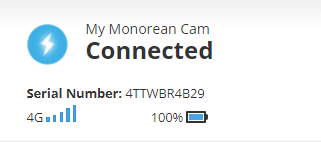 Monorean Cam connessa
La tua Monorean Cam è pronta e puoi iniziare a vedere arrivare in tempo reale le foto dell’esame.