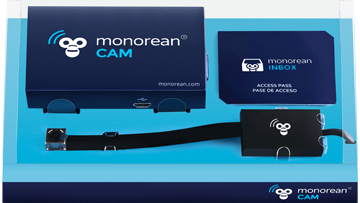
Monorean Cam ガイド
試験用カメラ
Monorean Cam のセットアップ
Monorean Cam を初めてセットアップするときは、次の簡単な手順に従ってください。この手順は一度だけ行えば済みますが、新しい SIM カードを使う場合は再度行う必要があります。
Monorean Inbox のセットアップ
Monorean Inbox アカウントを作成する
始める前に、Monorean Inbox アカウントをお持ちでない場合は、次の手順でアカウントを作成してください:Monorean Inbox アカウントの作成。
すでに Monorean Inbox アカウントをお持ちの場合は、ログインしてください。
CAM を Monorean Inbox に追加する
Monorean Inbox にログインした後、CAM リストに Monorean Cam が表示されない場合は、次の手順で追加してください:CAM リスト
アカウントを作成すると、CAM は自動的に表示されます。 Monorean Inbox アカウントには複数の CAM を登録できます。
コントロールユニットの準備
コントロールユニットに SIM カードを挿入する
 の記号があるスロットから、Monorean Cam のコントロールユニットに SIM カードを挿入します。
SIM カードは、有効な電話番号とデータプランに紐付いている必要があります。
nano サイズの SIM カードが必要です。 SIM カードの電話番号を手元に用意しておいてください。
動画:SIM カードの挿入
コントロールユニットの電源を入れて PIN を入力する
 の記号がある OK ボタンを押して Monorean Cam の電源を入れ、画面に INSERT PIN と表示されたら SIM の PIN を入力します。PIN を入力したら、もう一度 OK()を押します。
コントロールユニットは PIN を記憶します。 CAM がモバイルネットワークを探す必要がある場合、起動に時間がかかります。
動画:Monorean Cam コントロールユニットの電源を入れる
コントロールユニットの設定
Monorean Inbox アカウントから設定プロセスを開始します。
設定が完了すると、Monorean Cam の画面に TAKE A PICTURE と表示されます。設置を完了すれば、試験で Monorean Cam を使えるようになります。
Monorean Cam は、次回以降の起動時のためにこれらの設定を記憶します。 SIM カードを変更した場合は、この手順をやり直す必要があります。
CAM と Monorean Inbox のリンクを解除する
Monorean Cam が送る画像を別の Monorean Inbox アカウントで受信したい場合は、こちらのガイドに従って CAM と Monorean Inbox のリンクを解除できます:Monorean Inbox から Monorean Cam のリンクを解除する方法。リンクを解除すると、CAM を新しい Monorean Inbox アカウントに追加できます。
CAM を処分または使用終了する場合は、必ず先にリンクを解除してください。