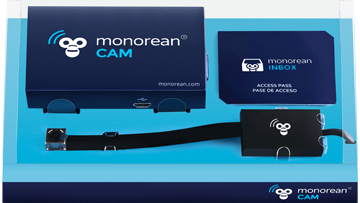
Monorean Cam 가이드
시험용 카메라
Monorean Cam 설정
Monorean Cam을 처음 설정할 때는 다음의 간단한 단계를 따르세요. 이 과정은 한 번만 하면 되지만, 새 SIM 카드를 사용할 경우에는 다시 해야 합니다.
Monorean Inbox 설정
Monorean Inbox 계정 만들기
시작하기 전에 Monorean Inbox 계정이 없다면 다음 단계에 따라 계정을 만드세요: Monorean Inbox 계정 만들기.
이미 Monorean Inbox 계정이 있다면 로그인하세요.
CAM을 Monorean Inbox에 추가하기
Monorean Inbox에 로그인한 후 CAM 목록에 Monorean Cam이 보이지 않으면 다음 단계에 따라 추가하세요: CAM 목록
계정을 만들면 CAM이 자동으로 나타납니다. Monorean Inbox 계정에 여러 CAM을 등록할 수 있습니다.
컨트롤 유닛 준비하기
컨트롤 유닛에 SIM 카드 넣기
 기호가 있는 슬롯을 통해 Monorean Cam 컨트롤 유닛에 SIM 카드를 넣으세요.
SIM 카드는 사용 가능한 전화번호와 데이터 요금제에 연결되어 있어야 합니다.
나노 크기의 SIM 카드가 필요합니다. SIM 카드의 전화번호를 준비해 두세요.
영상: SIM 카드 넣기
컨트롤 유닛을 켜고 PIN 입력하기
 기호가 있는 OK 버튼을 눌러 Monorean Cam을 켜고, 화면에 INSERT PIN이 표시되면 SIM PIN 번호를 입력하세요. PIN을 입력한 후 OK()를 다시 누르세요.
컨트롤 유닛은 PIN을 기억합니다. CAM이 모바일 네트워크를 찾아야 하는 경우 켜지는 데 시간이 더 걸립니다.
영상: Monorean Cam 컨트롤 유닛 켜기
컨트롤 유닛 설정
Monorean Inbox 계정에서 설정 과정을 시작하세요.
설정이 완료되면 Monorean Cam 화면에 TAKE A PICTURE가 표시되며, 설치를 완료하면 시험에서 Monorean Cam을 사용할 수 있습니다.
Monorean Cam은 다음에 켤 때를 위해 이 설정을 기억합니다. SIM 카드를 바꾸면 이 단계를 다시 해야 합니다.
Monorean Inbox에서 CAM 연결 해제하기
Monorean Cam이 보내는 사진을 다른 Monorean Inbox 계정에서 받고 싶다면, 이 가이드에 따라 Monorean Inbox에서 CAM의 연결을 해제할 수 있습니다: Monorean Inbox에서 Monorean Cam 연결을 해제하는 방법. 연결을 해제하면 CAM을 새 Monorean Inbox 계정에 추가할 수 있습니다.
CAM을 폐기하거나 더 이상 사용하지 않을 경우 반드시 먼저 연결을 해제하세요.