おすすめのヒント
試験でカンニングするためのテクニックとコツ
MP3 ファイルを Monorean に送る方法
まず強調しておきたいのは、Monorean 自体は音声ファイルを保存しないということです。ファイルの保存と再生はスマートフォンや MP3 プレーヤーが担当し、その音声が Bluetooth(Monorean Pro の場合)またはケーブル(Monorean Tiny の場合)を通じて Monorean に送られます。
試験中に自分で録音した音声を聞くことにした場合は、MP3 プレーヤーまたはスマートフォンに MP3 ファイルを転送し、Monorean で聞くことができます。スマートフォンを使う場合は、再生アプリが必要です。Monorean Pro をお使いの場合、MP3 ボタンを機能させるには完全に対応したアプリが必要です。
この記事では、音声ファイルをスマートフォンに転送し、Monorean 推奨アプリ VLC media player で再生する方法をステップごとに説明します。iOS と Android に対応しています。
Monorean で VLC を使う
スマートフォンにインストールした VLC で Monorean を使う方法を、ステップごとに詳しく説明します。音声ファイルはすでに録音済みで、PC または Mac に保存されているものとします。
VLC をダウンロードする
次のダウンロードリンクから、スマートフォンに VLC をインストールしてください:VLC media player をダウンロード
ファイルを VLC に転送する
スマートフォンに VLC をインストールしたら、事前に録音した試験用の音声ファイルを VLC に送ります。
1. スマートフォンと PC または Mac を同じ Wi-Fi に接続する
スマートフォンとコンピューターが同じ Wi-Fi ネットワークに接続されていることを確認してください。
2. VLC を開いて「ネットワーク」タブをタップする
スマートフォンでダウンロードした VLC アプリを開き、画面下部の「ネットワーク」タブをタップします。
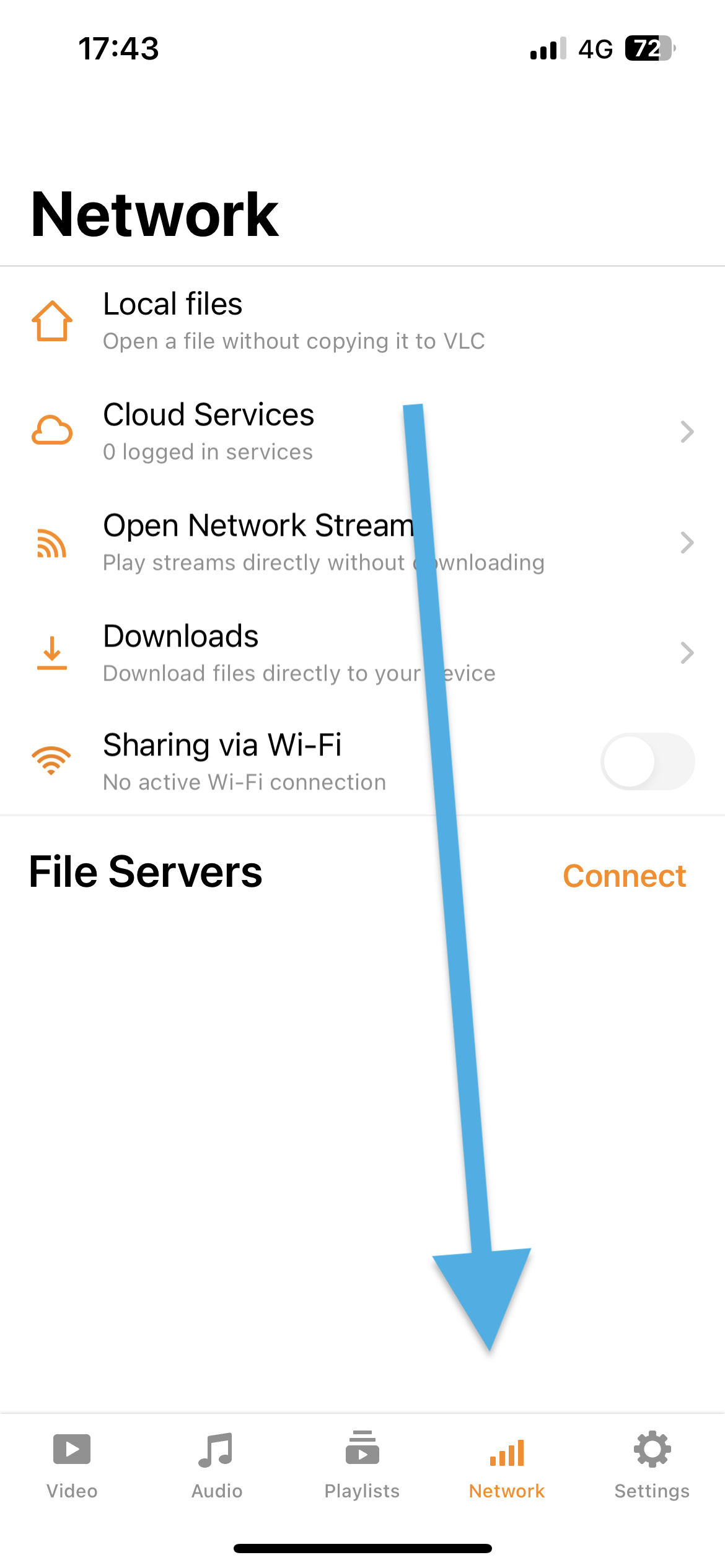 VLC の「ネットワーク」ボタン
3. 「Wi-Fi 経由で共有」機能をオンにする
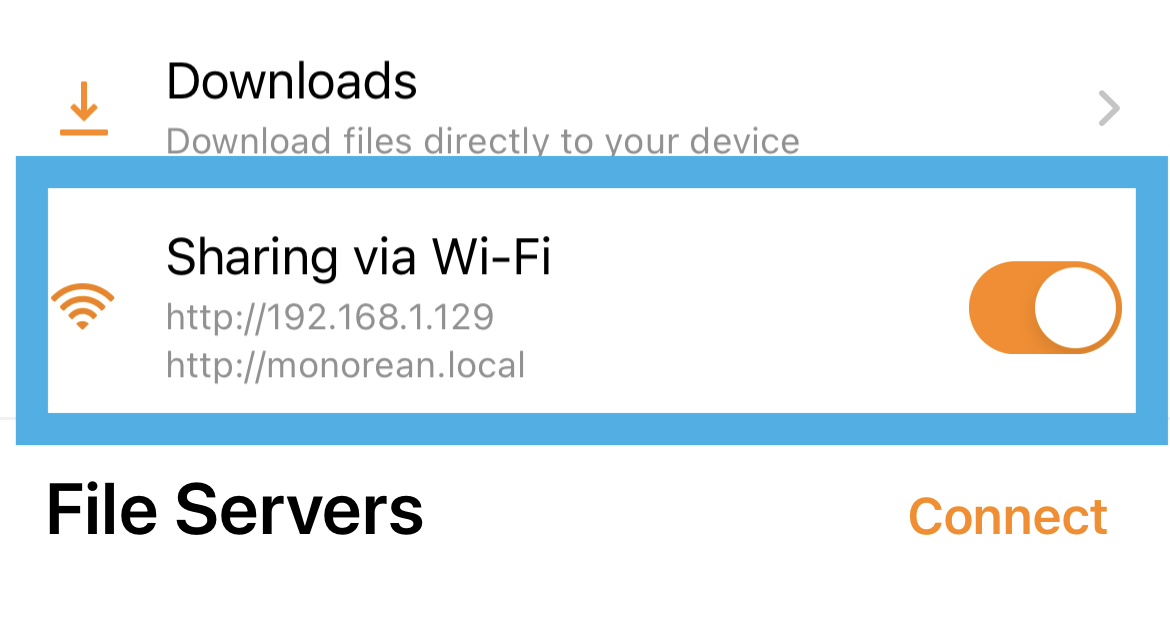 「Wi-Fi 経由で共有」をオンにする
4. 表示されたウェブアドレスを書き留める
「Wi-Fi 経由で共有」の下に 2 つのウェブアドレスが表示されます。両方とも書き留めてください。
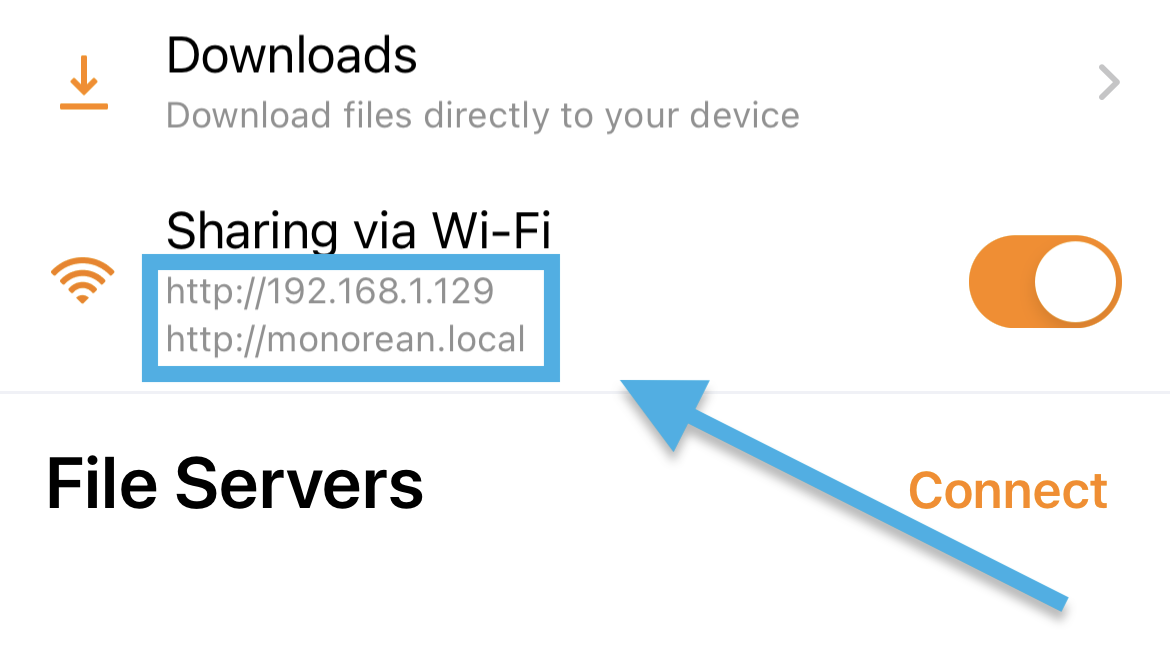 表示された 2 つのウェブアドレスを書き留める
5. 書き留めたアドレスにアクセスする
VLC アプリを閉じずに、コンピューターから表示されたアドレスのいずれかにアクセスします。どちらも同じ場所につながります。まず 1 つ目を試し、うまくいかなければ 2 つ目を試してください。この例では http://monorean.local ですぐにつながりました。つながらなかった場合は http://192.168.1.129 を使います。
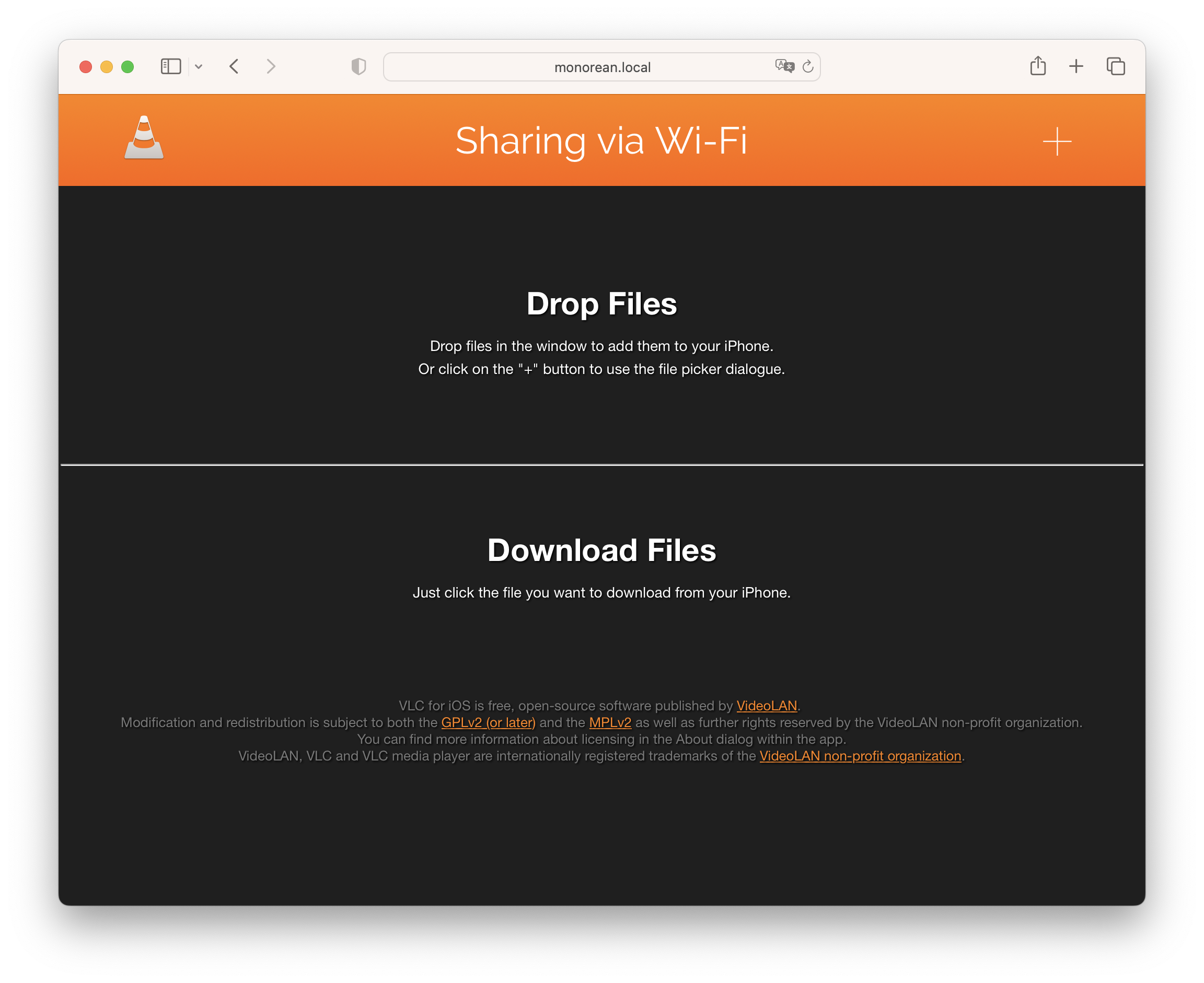 アドレスにアクセスしたときの画面
6. 音声ファイルをドラッグ&ドロップする
コンピューター上の音声ファイルを、開いたブラウザーのウィンドウにドラッグ&ドロップします。この例では、History1.mp3、History2.mp3、History3.mp3 の 3 つのサンプルファイルだけをドラッグします。
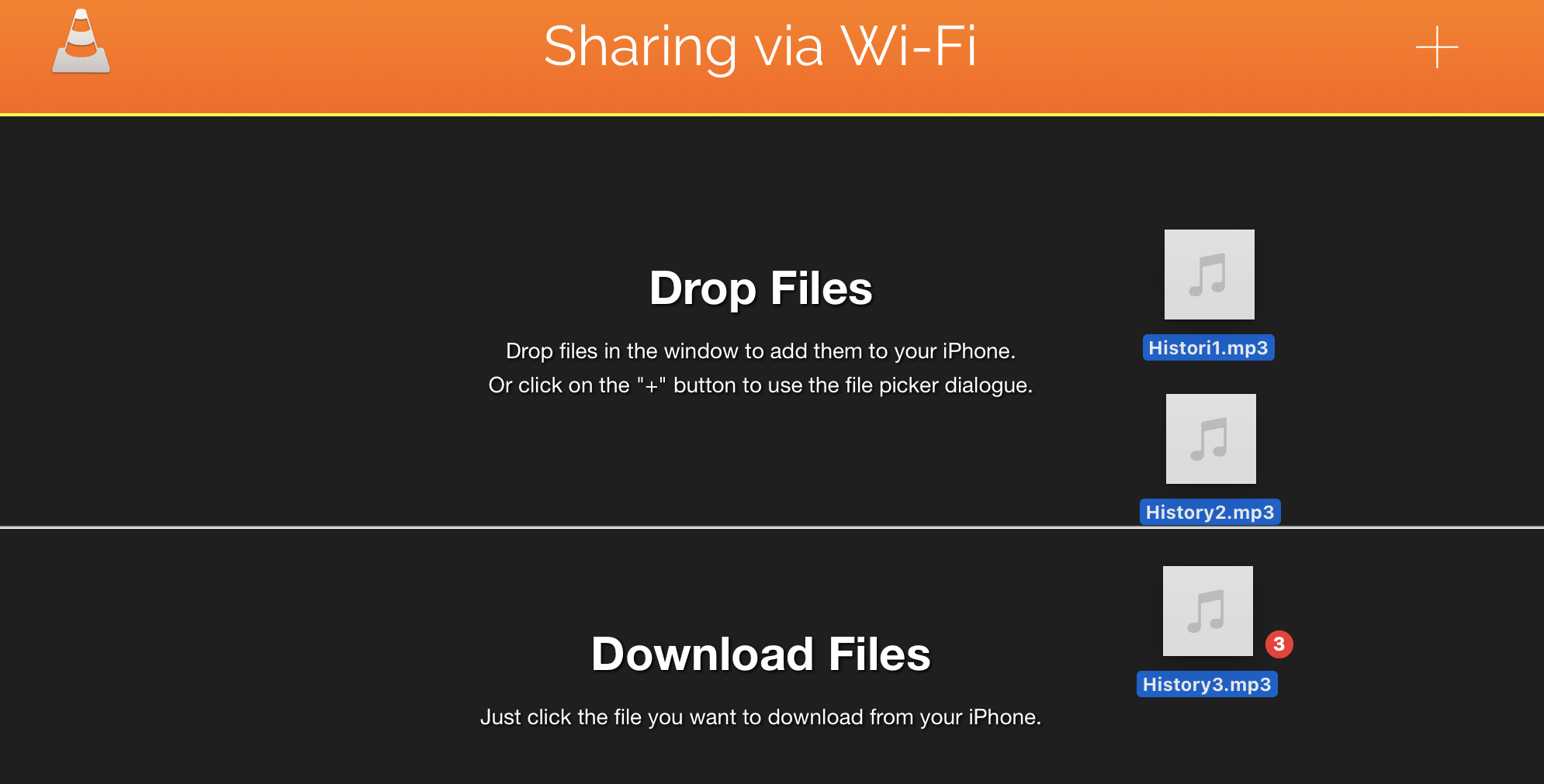 ファイルを VLC のウィンドウにドロップする
7. 転送が完了するまで待つ
コンピューターからスマートフォンへの転送状況を示す進行状況バーが表示されます。すべての転送が完了するまで待ちましょう。
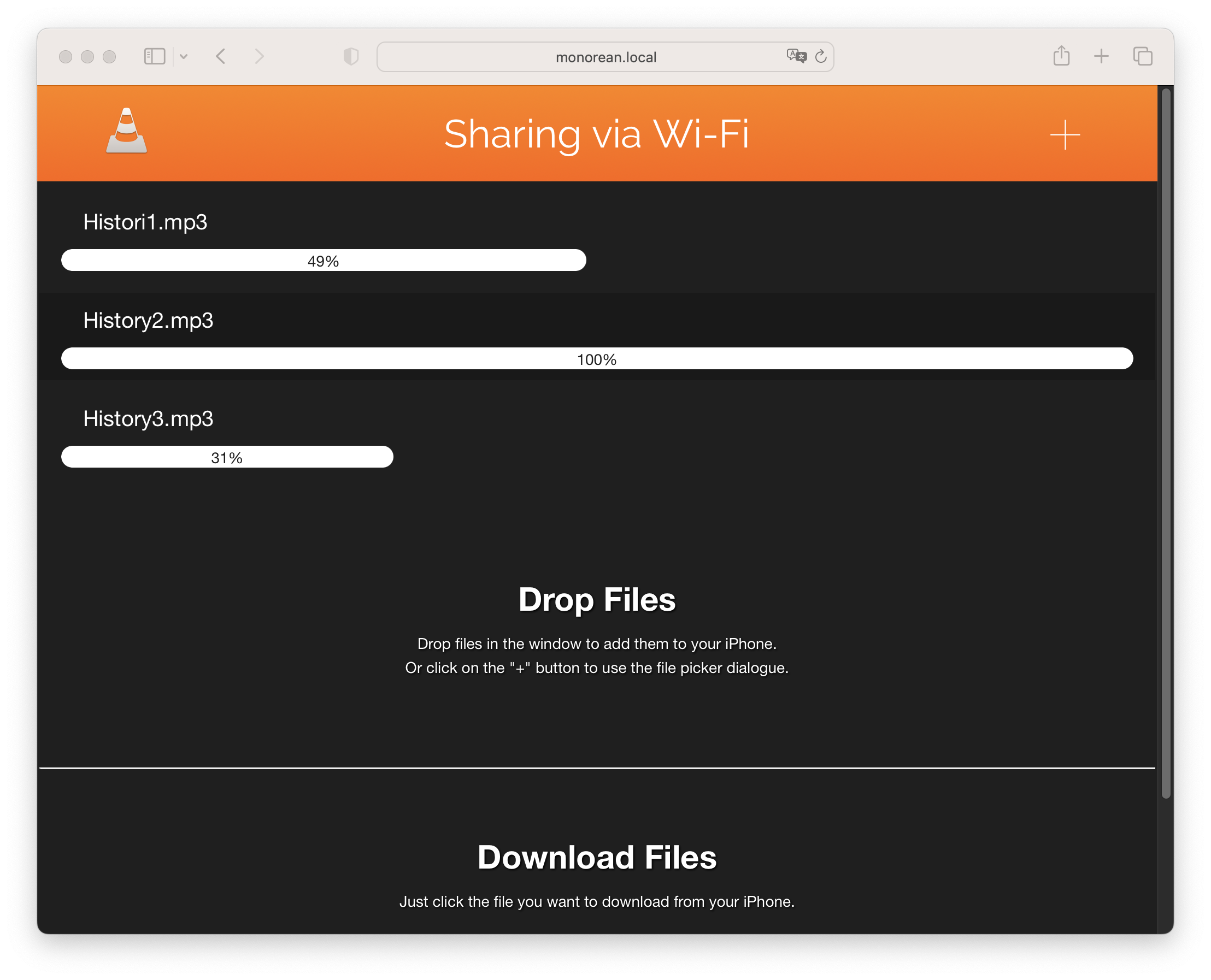 ファイル転送の進行状況
8. 転送を確認する
スマートフォンで VLC を開き、すべてのファイルが正しく転送されたことを確認します。
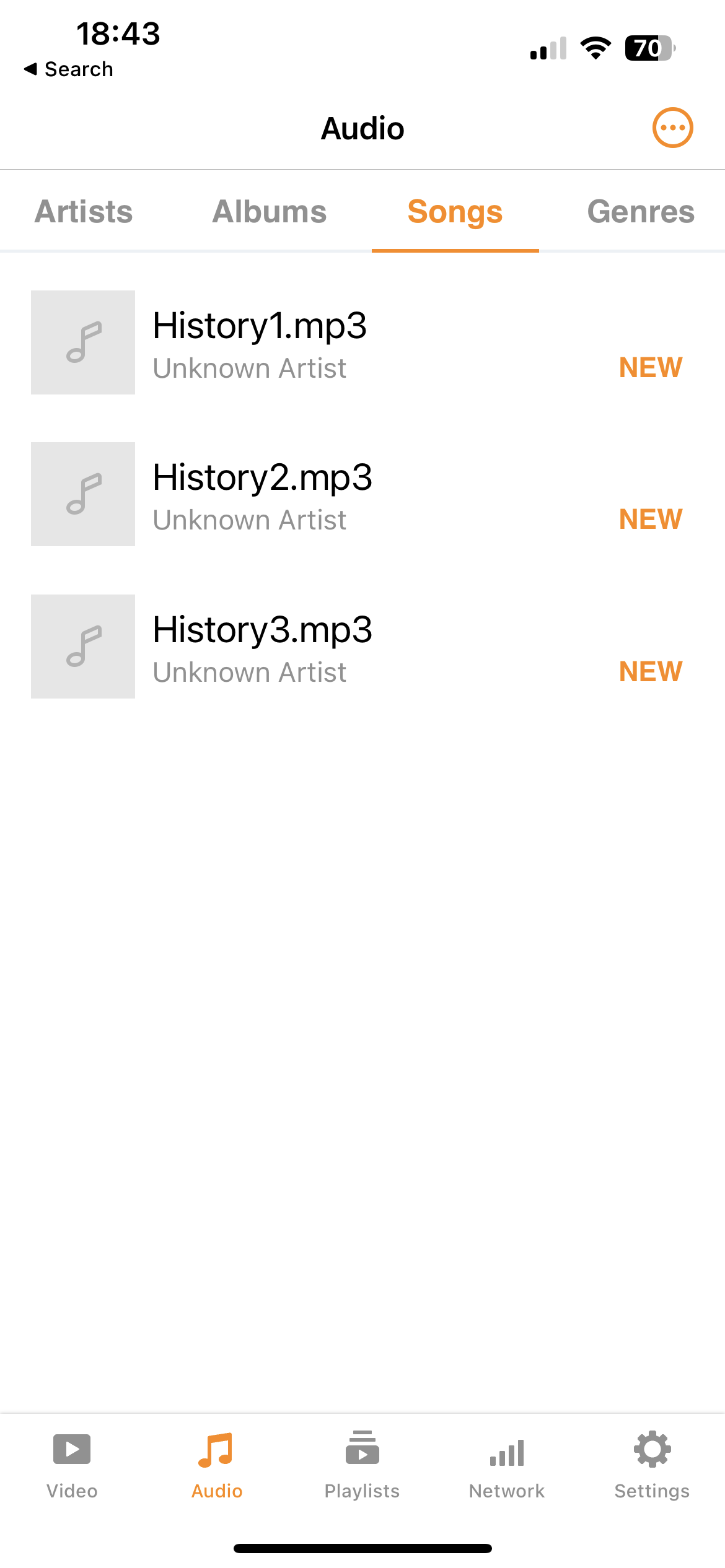 音声ファイルの転送完了
Monorean を使い始める
これで、試験中に音声を聞く準備が整いました。Monorean Pro と Monorean Tiny のどちらもスマートフォンに接続できます。PRO 版をお使いの場合、VLC プレーヤーは MP3 ボタンに対応しています。