추천 팁
시험에서 커닝하기 위한 기술과 요령
MP3 파일을 Monorean으로 보내는 방법
먼저 강조하자면, Monorean 자체는 오디오 파일을 저장하지 않습니다. 파일의 저장과 재생은 휴대폰이나 MP3 플레이어가 담당하며, 그 소리가 블루투스(Monorean Pro의 경우) 또는 케이블(Monorean Tiny의 경우)을 통해 Monorean으로 전달됩니다.
시험 중에 직접 녹음한 내용을 듣기로 했다면, MP3 플레이어나 휴대폰에 MP3 파일을 옮겨 Monorean으로 들을 수 있습니다. 휴대폰을 사용한다면 재생 앱이 필요합니다. Monorean Pro를 사용한다면 MP3 버튼이 작동하도록 완벽하게 호환되는 앱이 필요합니다.
이 문서에서는 오디오 파일을 휴대폰으로 옮기고 Monorean 추천 앱인 VLC media player로 재생하는 방법을 단계별로 설명합니다. iOS와 Android에서 사용할 수 있습니다.
Monorean에서 VLC 사용하기
휴대폰에 설치한 VLC로 Monorean을 사용하는 방법을 단계별로 자세히 안내합니다. 오디오 파일은 이미 녹음되어 PC 또는 Mac에 저장되어 있다고 가정합니다.
VLC 다운로드
다음 다운로드 링크에서 휴대폰에 VLC를 설치하세요: VLC media player 다운로드
파일을 VLC로 옮기기
휴대폰에 VLC를 설치했다면, 미리 녹음해 둔 시험용 오디오 파일을 VLC로 보내야 합니다.
1. 휴대폰과 PC 또는 Mac을 같은 Wi-Fi에 연결하기
휴대폰과 컴퓨터가 같은 Wi-Fi 네트워크에 연결되어 있는지 확인하세요.
2. VLC를 열고 ‘네트워크’ 탭 누르기
휴대폰에서 방금 다운로드한 VLC 앱을 열고 하단의 ‘네트워크’ 탭을 누르세요.
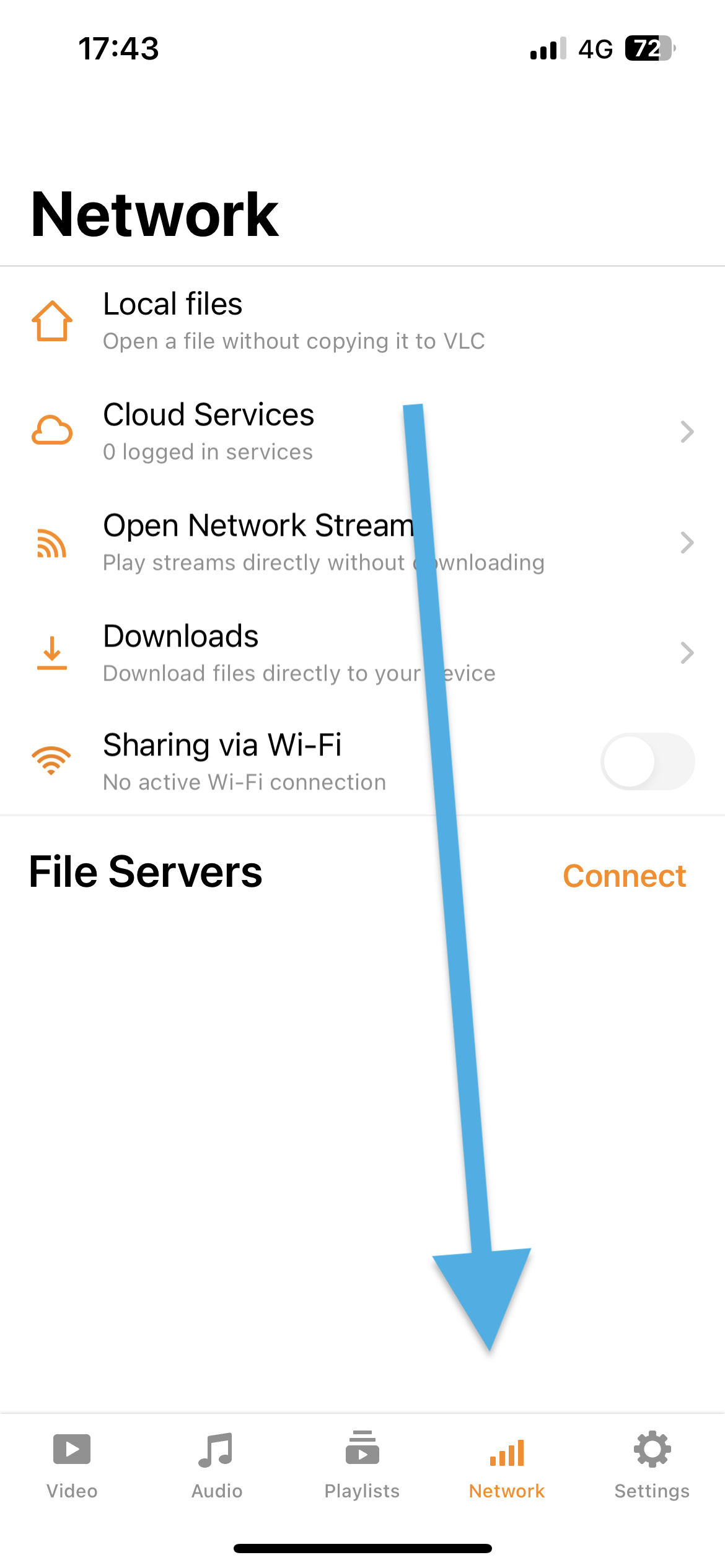 VLC의 ‘네트워크’ 버튼
3. ‘Wi-Fi로 공유’ 기능 켜기
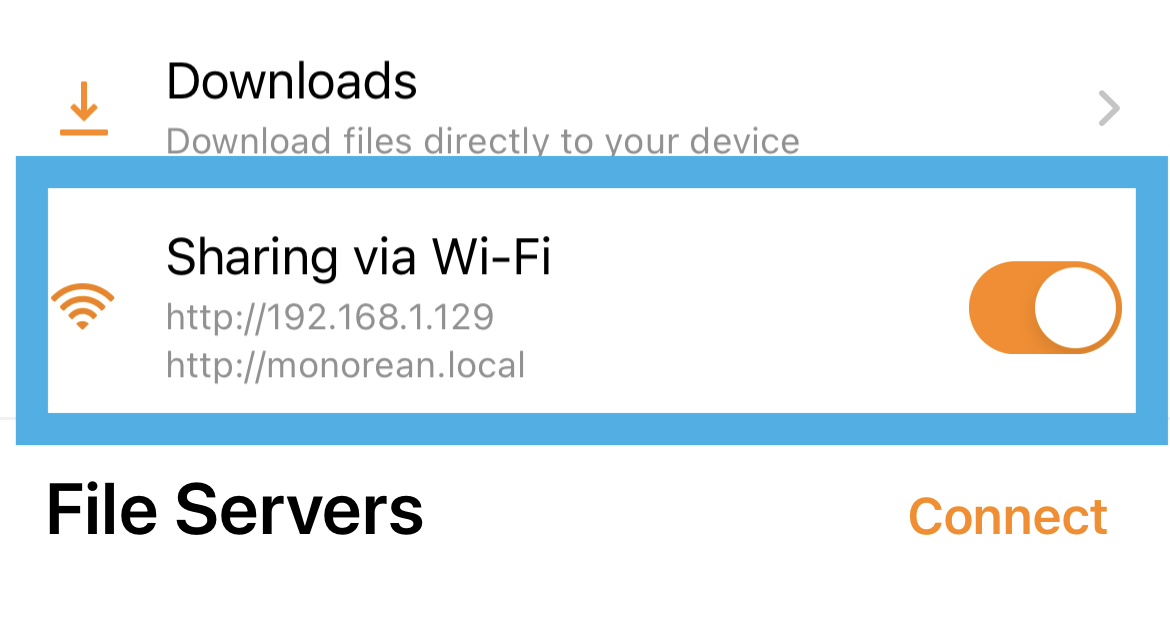 Wi-Fi로 공유 켜기
4. 표시된 웹 주소 적어 두기
‘Wi-Fi로 공유’ 아래에 웹 주소 두 개가 표시됩니다. 두 주소를 모두 적어 두세요.
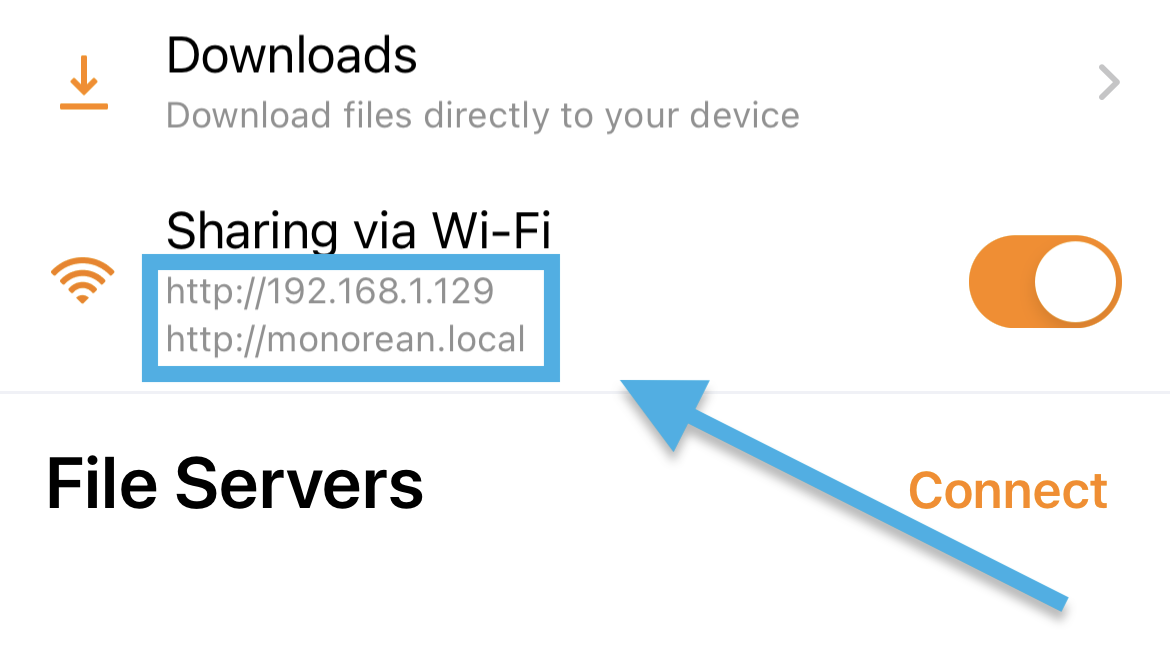 표시된 웹 주소 두 개를 적어 두세요
5. 적어 둔 주소에 접속하기
VLC 앱을 닫지 않은 상태에서 컴퓨터로 표시된 주소 중 하나에 접속하세요. 두 주소 모두 같은 곳으로 연결됩니다. 먼저 첫 번째를 시도하고, 되지 않으면 두 번째를 시도하세요. 이 예에서는 _http://monorean.local_이 바로 연결되었습니다. 연결되지 않았다면 _http://192.168.1.129_를 사용했을 것입니다.
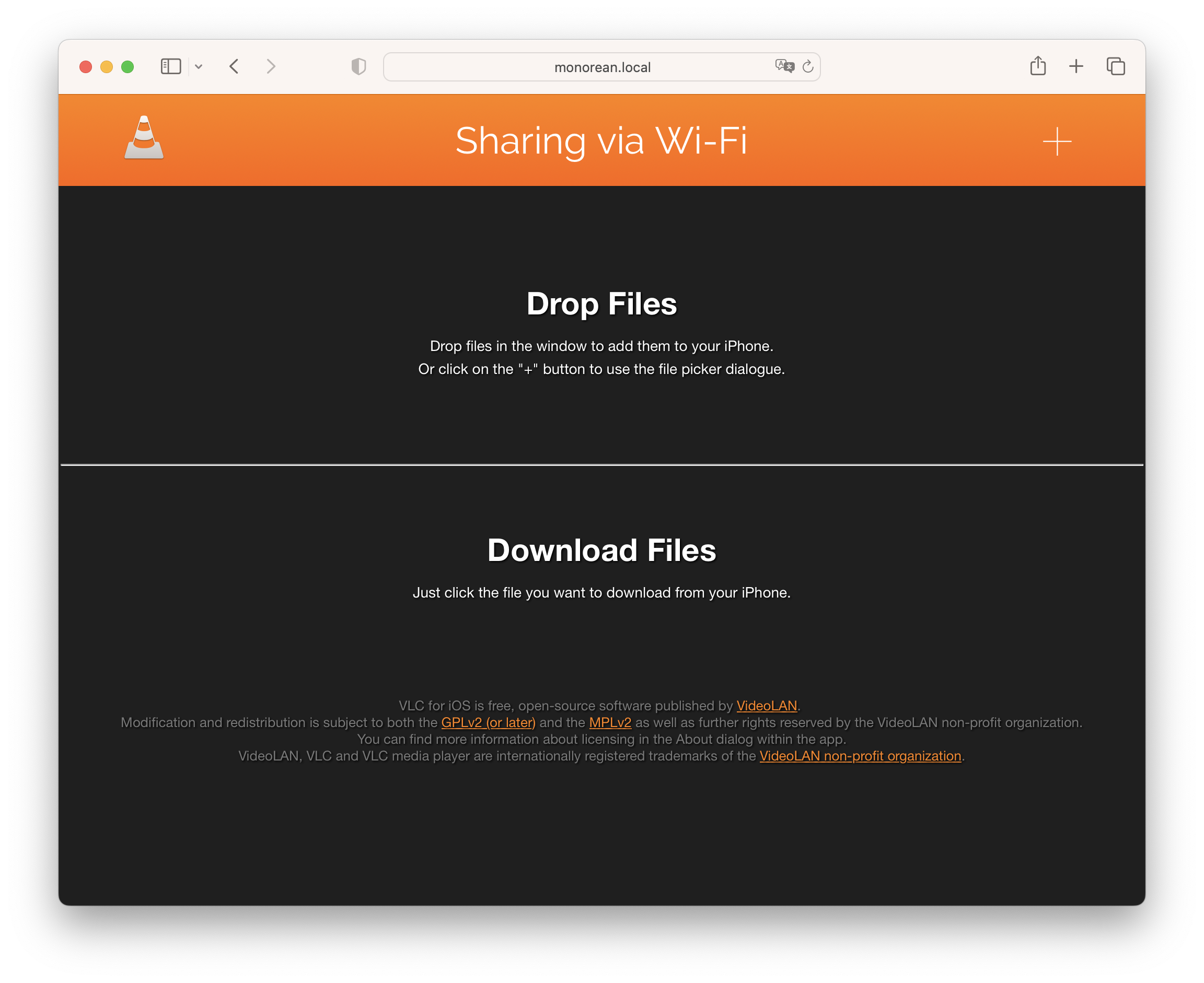 주소에 접속했을 때의 화면
6. 오디오 파일 끌어다 놓기
컴퓨터의 오디오 파일을 방금 열린 브라우저 창으로 끌어다 놓으세요. 이 예에서는 예시 파일 세 개 _History1.mp3, History2.mp3, History3.mp3_만 끌어다 놓습니다.
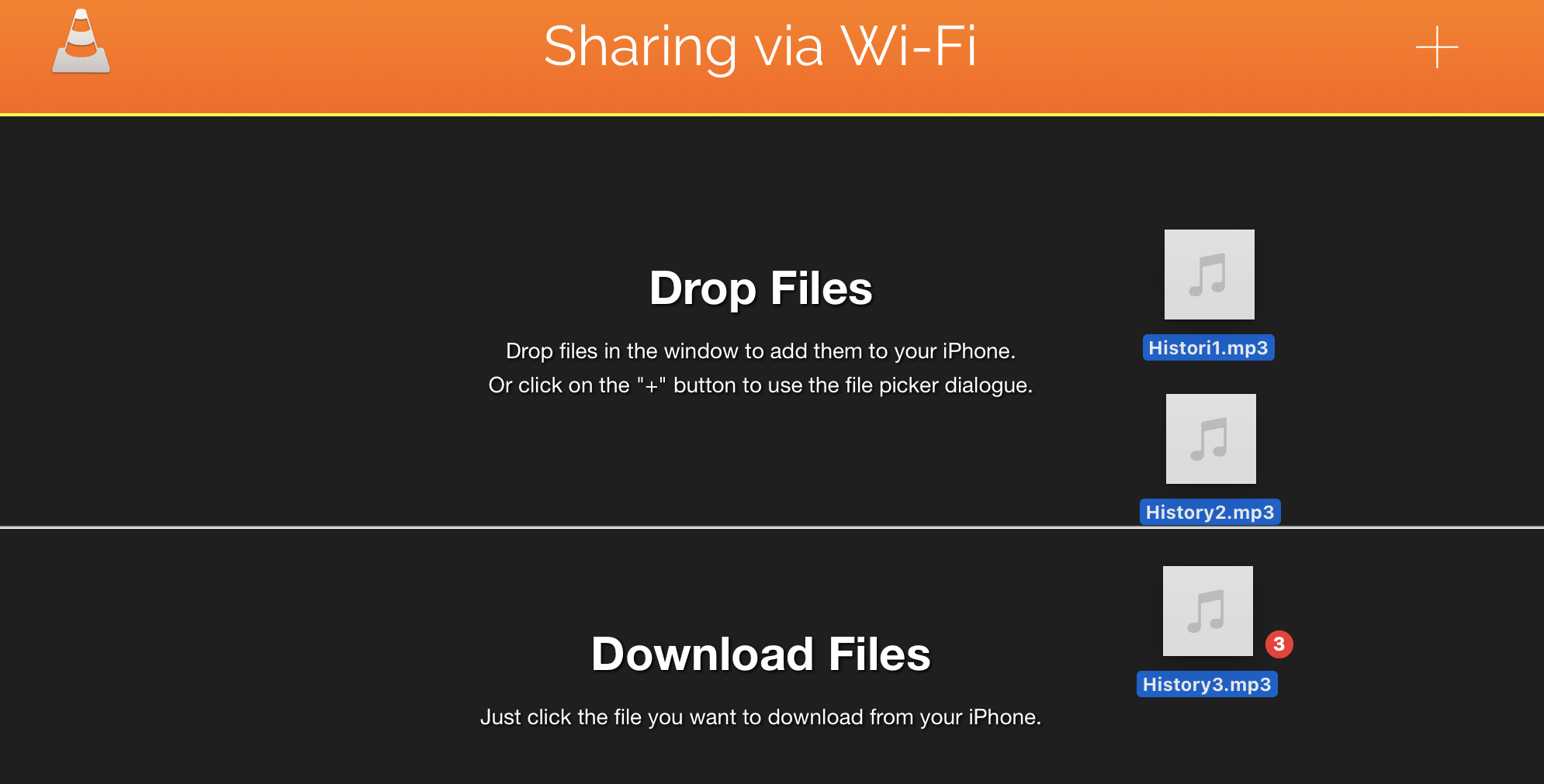 파일을 VLC 창에 끌어다 놓기
7. 전송이 끝날 때까지 기다리기
컴퓨터에서 휴대폰으로의 전송 상태를 보여 주는 진행 표시줄이 나타납니다. 모든 전송이 끝날 때까지 기다리세요.
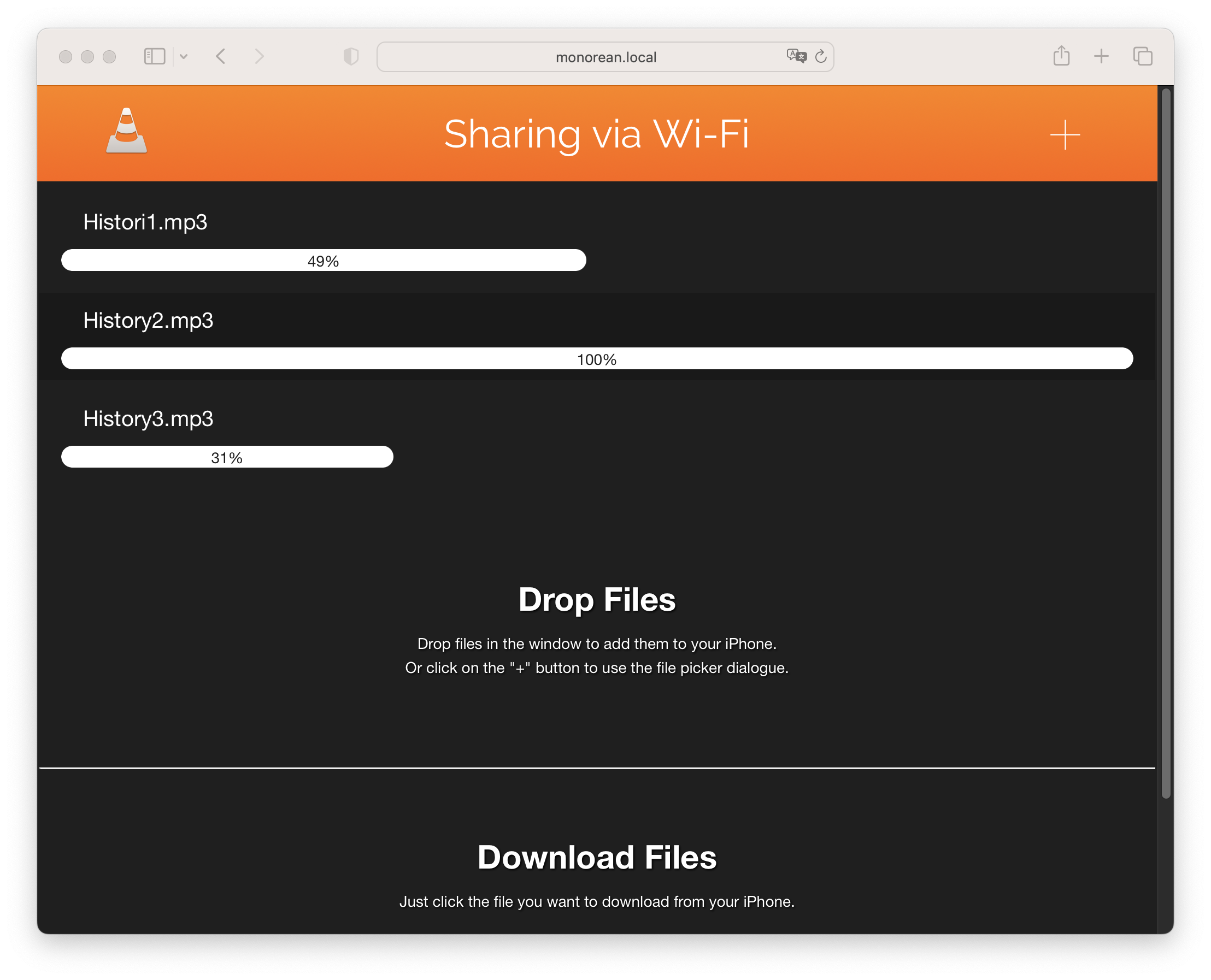 파일 전송 진행 상황
8. 전송 확인하기
휴대폰에서 VLC를 열고 모든 파일이 제대로 전송되었는지 확인하세요.
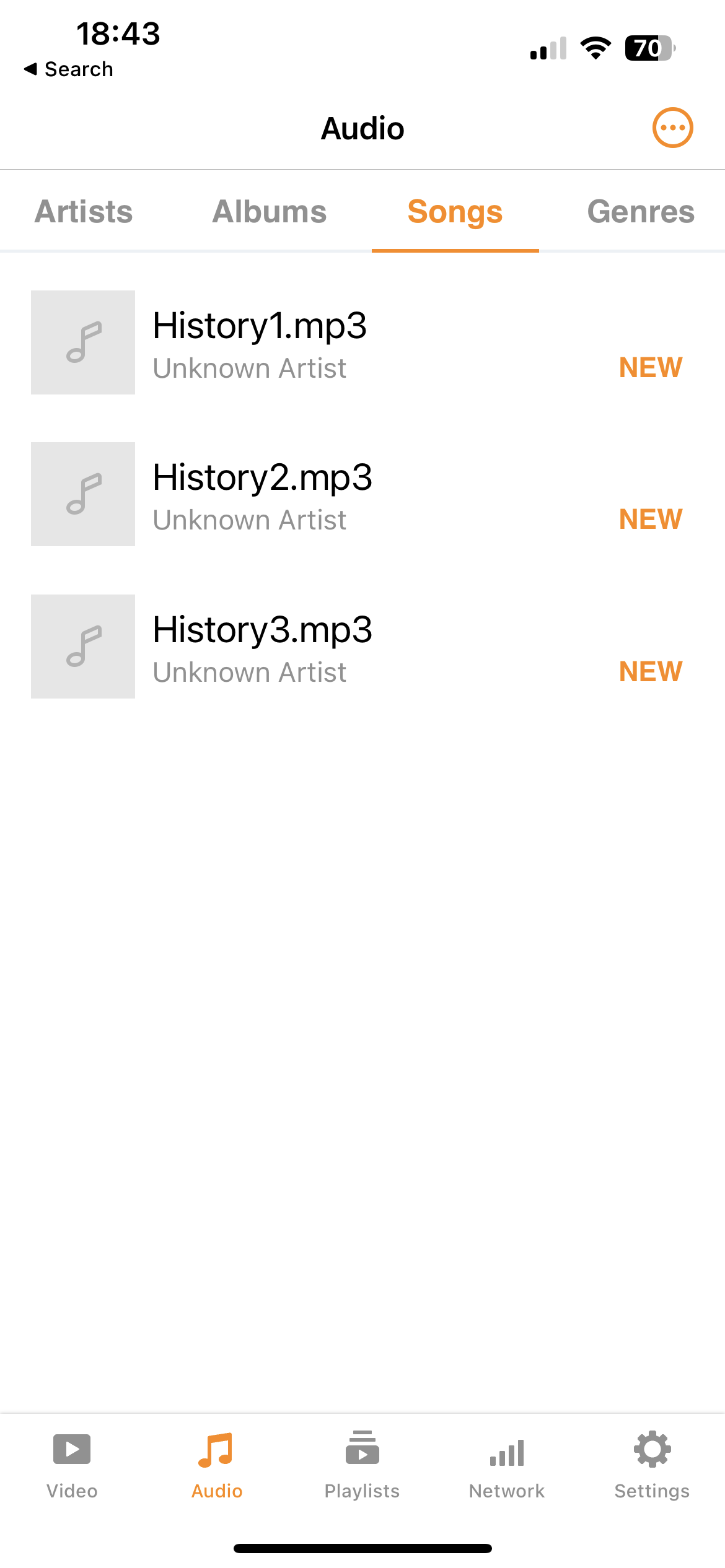 오디오 파일 전송 완료
Monorean 사용 시작하기
이제 시험 중에 오디오를 들을 준비가 되었습니다. Monorean Pro와 Monorean Tiny 모두 휴대폰에 연결할 수 있습니다. PRO 버전을 사용한다면 VLC 플레이어가 MP3 버튼과 호환됩니다.