
Monorean Inbox 가이드
Monorean Cam의 사진을 Monorean Inbox에서 받아 보세요
Monorean Cam 설정
Monorean Cam을 처음 사용하거나 SIM 카드를 바꿔야 한다면 Monorean Inbox에서 Monorean Cam 설정을 완료해야 합니다.
Monorean Inbox에서 설정을 시작하기 전에 Monorean Cam의 컨트롤 유닛을 준비해야 합니다.
CAM을 처음 사용하는 경우
Monorean Cam을 처음 사용한다면 CAM 목록에서 Monorean Cam의 Connect를 클릭하세요. 자동으로 설정 과정으로 이동합니다.
 Connect를 클릭하세요
CAM 다시 설정하기
새 SIM 카드를 사용하려면 Monorean Cam을 다시 설정해야 합니다. 새 SIM 카드를 컨트롤 유닛에 넣고 켠 다음 설정 과정으로 들어가세요. 두 가지 방법이 있습니다:
1: 연결 창에서 들어가기
CAM 목록에서 Monorean Cam의 Connect를 클릭하세요.
Connect를 클릭하세요
Monorean Inbox가 Monorean Cam에 연결을 시도하지만, 새 SIM 카드를 넣었기 때문에 연결되지 않습니다. Reconfigure your Monorean Cam 버튼을 클릭하면 자동으로 설정 과정으로 이동합니다.
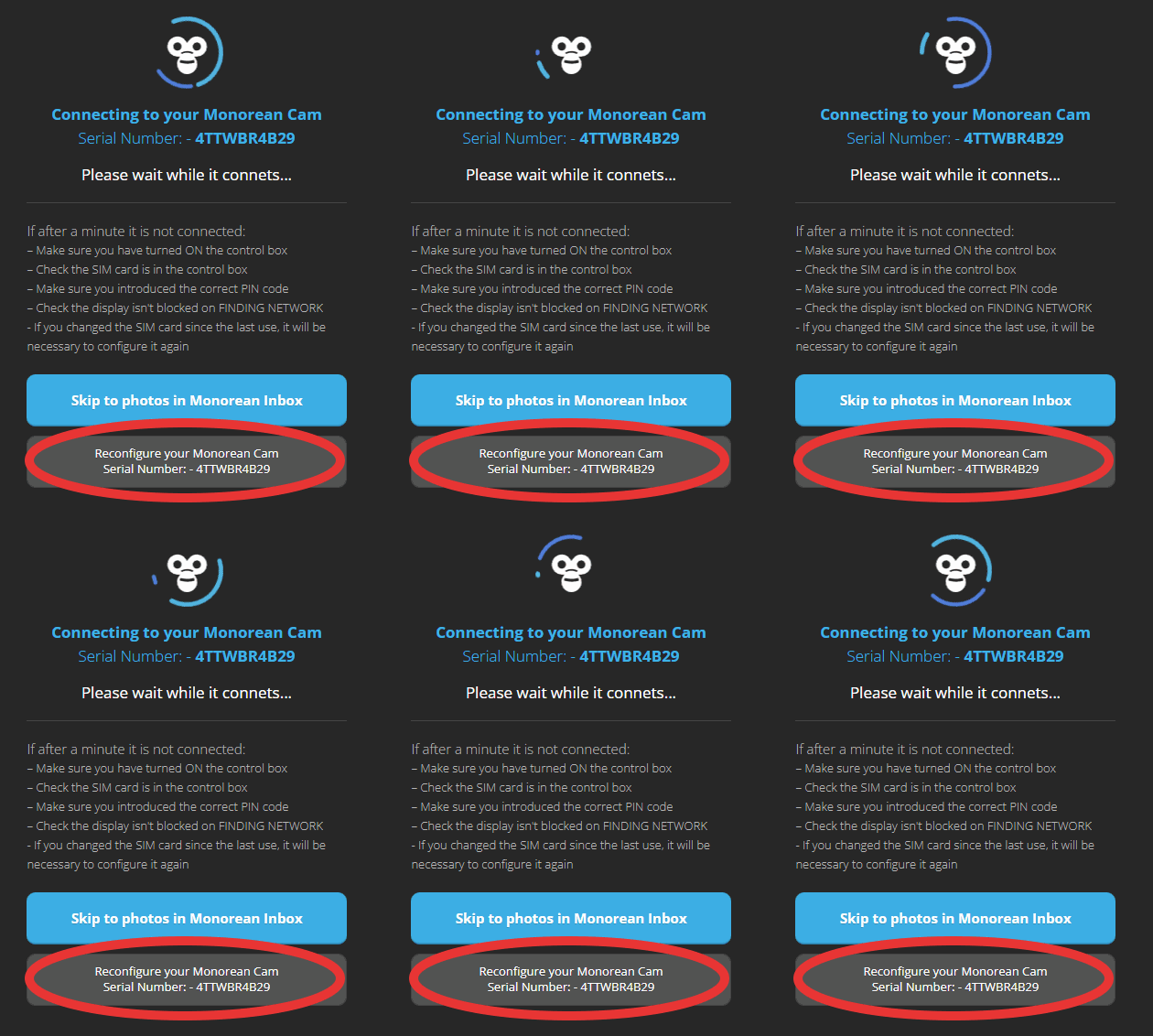 Monorean Cam에 연결 중
2: 사진 갤러리에서 들어가기
사진 갤러리 위쪽에 Configure 버튼이 있습니다:

클릭하면 설정 과정으로 이동합니다.
설정 과정
소개
설정 과정을 시작하면 소개 화면이 나타납니다. Start 버튼을 클릭하세요:
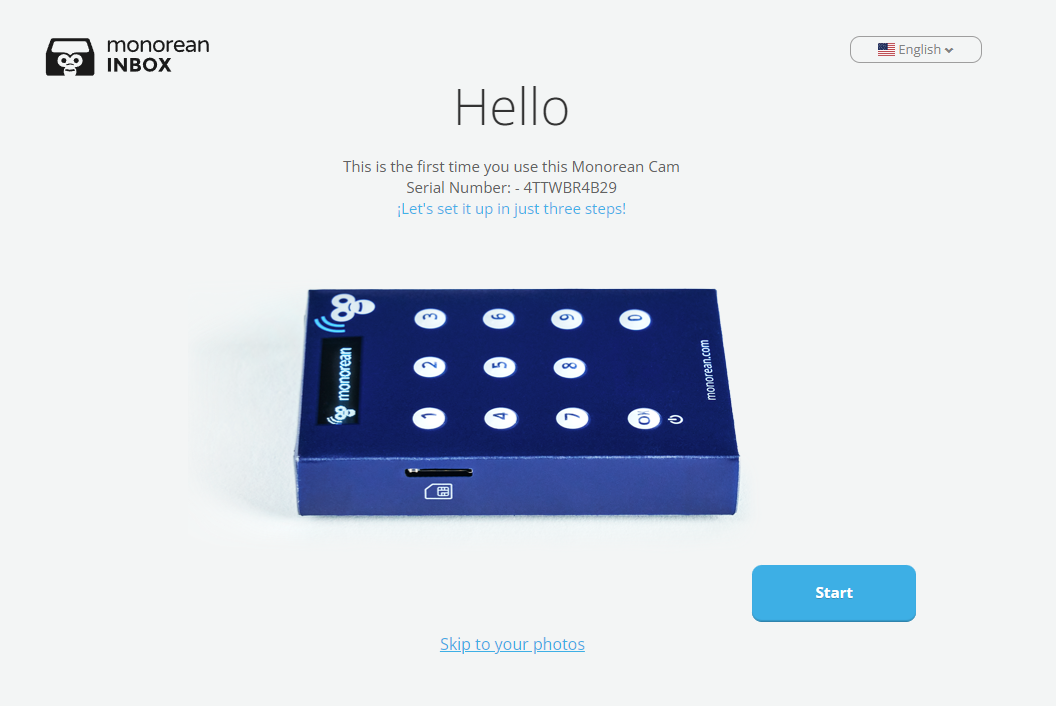 설정 과정 시작하기
1단계: SIM 카드 넣기
1단계에서 SIM 카드를 넣으세요. 넣었으면 Next step을 클릭하세요:
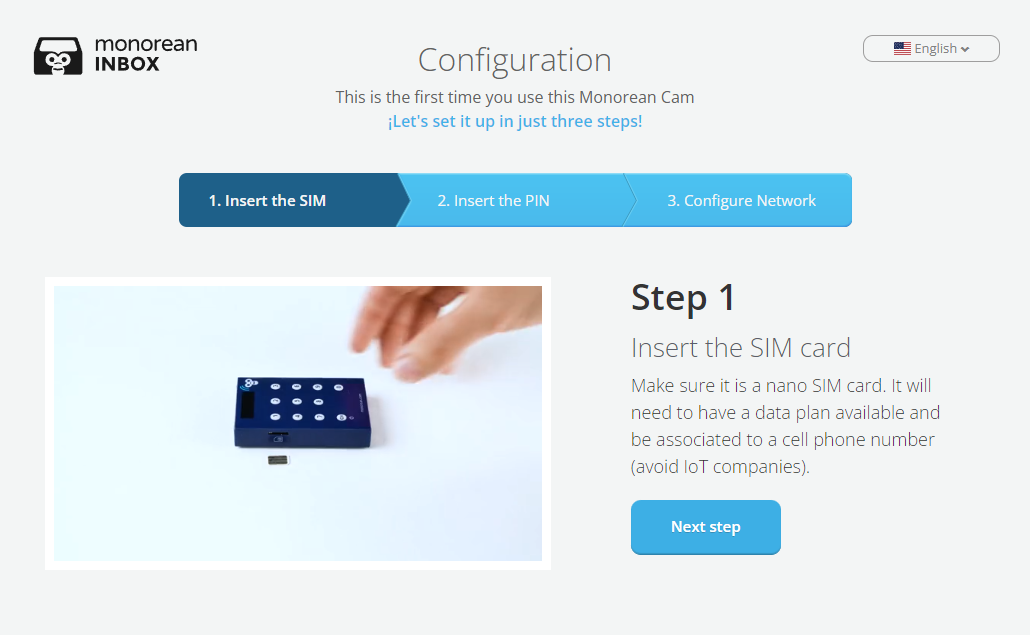 1단계
1단계
2단계: PIN 입력하기
2단계에서 컨트롤 유닛을 켜고 PIN을 입력하세요. 입력했으면 Next step을 클릭하세요:
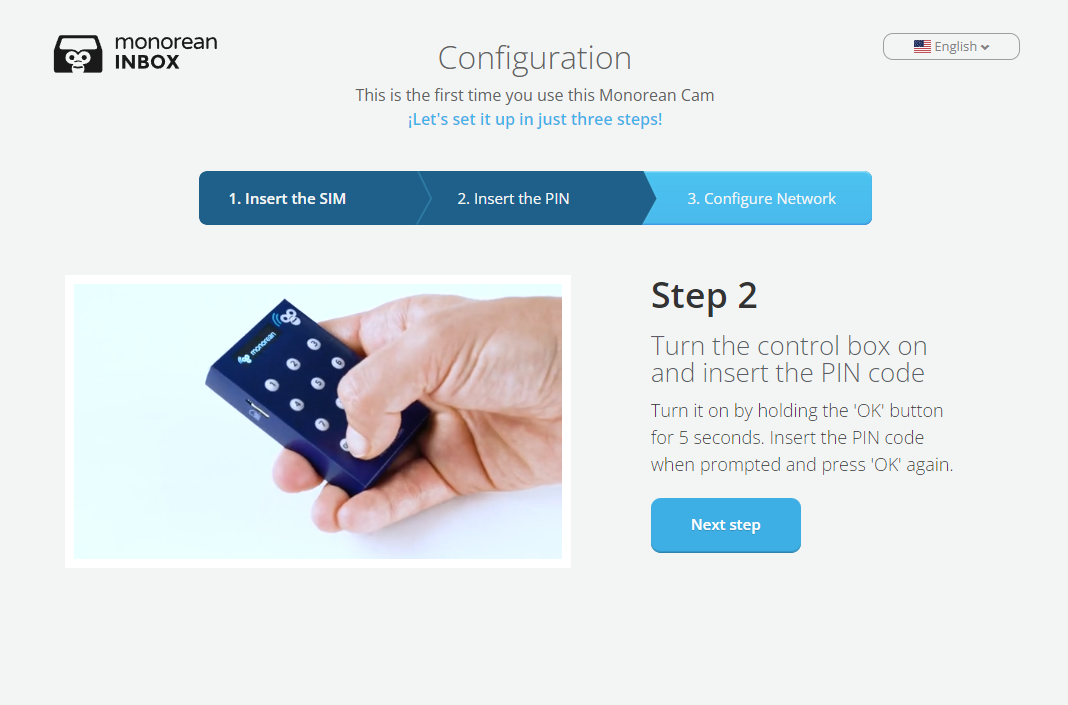 2단계
2단계
3단계: 네트워크 설정하기
3단계에서는 SIM 통신사의 네트워크를 설정해야 합니다.
화면에 SETUP NETWORK가 표시될 때까지 기다리세요.
설정 방법은 다음과 같습니다:
- 간편 설정: 단계별 가이드
Monorean Cam을 설정하는 가장 쉽고 권장되는 방법입니다. Monorean Cam에 사용할 SIM 카드의 통신사와 전화번호만 입력하면 됩니다. - 고급 설정: 단계별 가이드
SIM 통신사가 목록에 없다면 네트워크 설정 정보를 직접 입력해야 합니다. 하지만 전 세계 대부분의 이동통신사를 포함한 최신 목록을 갖추고 있어 사용 중인 통신사를 찾을 가능성이 높습니다. - 수동 설정: 단계별 가이드
Monorean Inbox가 Monorean Cam에 연결하거나 통신하는 데 문제가 있을 때 Monorean Cam 설치를 완료하기 위한 예비 방법입니다. - Bootstrap 설정: 단계별 가이드
Monorean Inbox에서 설정을 받지 않아도 Monorean Cam이 네트워크 설정을 자동으로 알아냅니다.
대부분 간편 설정으로 충분합니다.
간편, 고급, 수동 모드 중 어느 것을 사용하든 설정이 완료되면 Monorean Cam 화면에 RECEIVING CONFIG가 표시됩니다. 네트워크 상태에 따라 바로 표시되지 않을 수도 있습니다. 보통은 바로 나타나지만 최대 1~2분 정도 기다리세요.
RECEIVING CONFIG는 최대 2분이 걸릴 수 있습니다.
화면에 RECEIVING CONFIG가 표시되면 Monorean Cam이 재시작됩니다. 켜진 후 화면에 REACHING SERVER가 표시됩니다. Monorean Cam이 Monorean Inbox와 통신을 시작하는 중입니다.
모든 것이 잘 되었다면 잠시 후 Monorean Cam 화면에 TAKE A PICTURE가 표시되고 Monorean Inbox가 사진 갤러리로 이동합니다.
Monorean Cam이 올바르게 설정되었습니다!
Monorean Cam에 TAKE A PICTURE가 표시되면 올바르게 설정된 것입니다.
사진 갤러리에서 Monorean Cam 상태를 확인해 연결되어 있는지 확인할 수 있습니다:
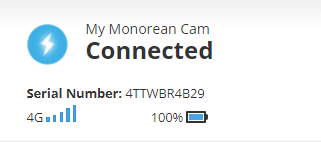 연결된 Monorean Cam
Monorean Cam이 준비되었습니다. 시험지 사진이 실시간으로 도착하는 것을 확인할 수 있습니다.