Vous n’avez pas encore de Monorean ?Acheter un Monorean

Español English Deutsch Italiano Português Français 日本語 한국어

Sommaire

Accueil

Monorean Tiny

  • Le kit : collier
  • Le kit : oreillette invisible
  • Le kit : micro
  • Installation : mode appel
  • Installation : mode MP3
  • Mettre l’oreillette
  • Retirer l’oreillette
  • Contenu du coffret
  • Monorean Pro

    • Le kit : oreillette invisible
    • Le kit : collier
    • Le kit : micro
    • Le kit : boîtier de contrôle
    • Le kit : bouton Beeper
    • Le kit : boutons MP3
    • Installation : mode appel
    • Installation : mode MP3
    • Mettre l’oreillette
    • Retirer l’oreillette
    • Contenu du coffret
    • Monorean Cam

      • Le kit : Cable CAM
      • Le kit : boîtier de contrôle
      • Le kit : Access Pass
      • Le kit : bouton photo
      • Préparer la CAM
      • Installation
      • Dépannage
      • Contenu du coffret
      • Monorean Inbox

        • Créer un compte
        • Liste de CAM
        • Galerie photos
        • État de la CAM
        • Configurer la CAM
        • Config. : simple
        • Config. : avancée
        • Config. : manuelle
        • Config. : Bootstrap
        • Compte DEMO
        • Dissocier la CAM
        • Partager la CAM
        • Recommandations

          • Mettre l’oreillette
          • Retirer l’oreillette
          • Transférer des MP3 vers Monorean
          • Tricher 101

            • Comment tricher
            • Stylo antisèche
            • Examens surveillés

Guide Monorean Inbox

Recevez les photos de votre Monorean Cam dans Monorean Inbox

Liste de CAM

Après vous être connecté à votre compte Monorean Inbox, vous accédez à la liste de CAM. Si c’est votre première connexion, la Monorean Cam utilisée lors de l’inscription sera ajoutée automatiquement.
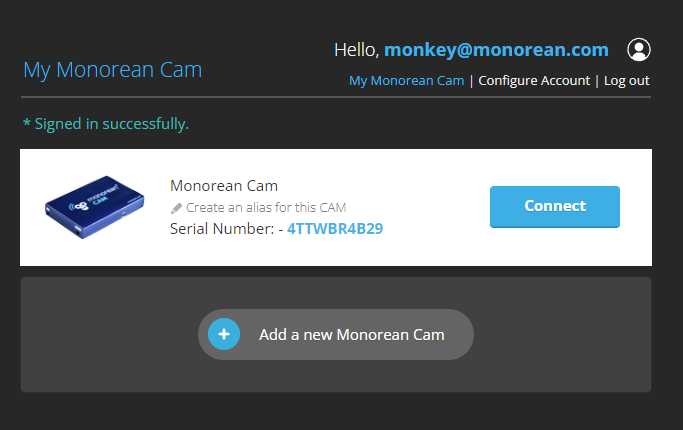
Liste de CAM

Se connecter à votre CAM

Pour commencer à recevoir des images de votre Monorean Cam, cliquez sur Connexion. Si c’est la première fois que vous utilisez votre Monorean Cam, vous serez automatiquement redirigé vers le processus de configuration. Si votre Monorean Cam est déjà configurée, Monorean Inbox essaiera de s’y connecter :
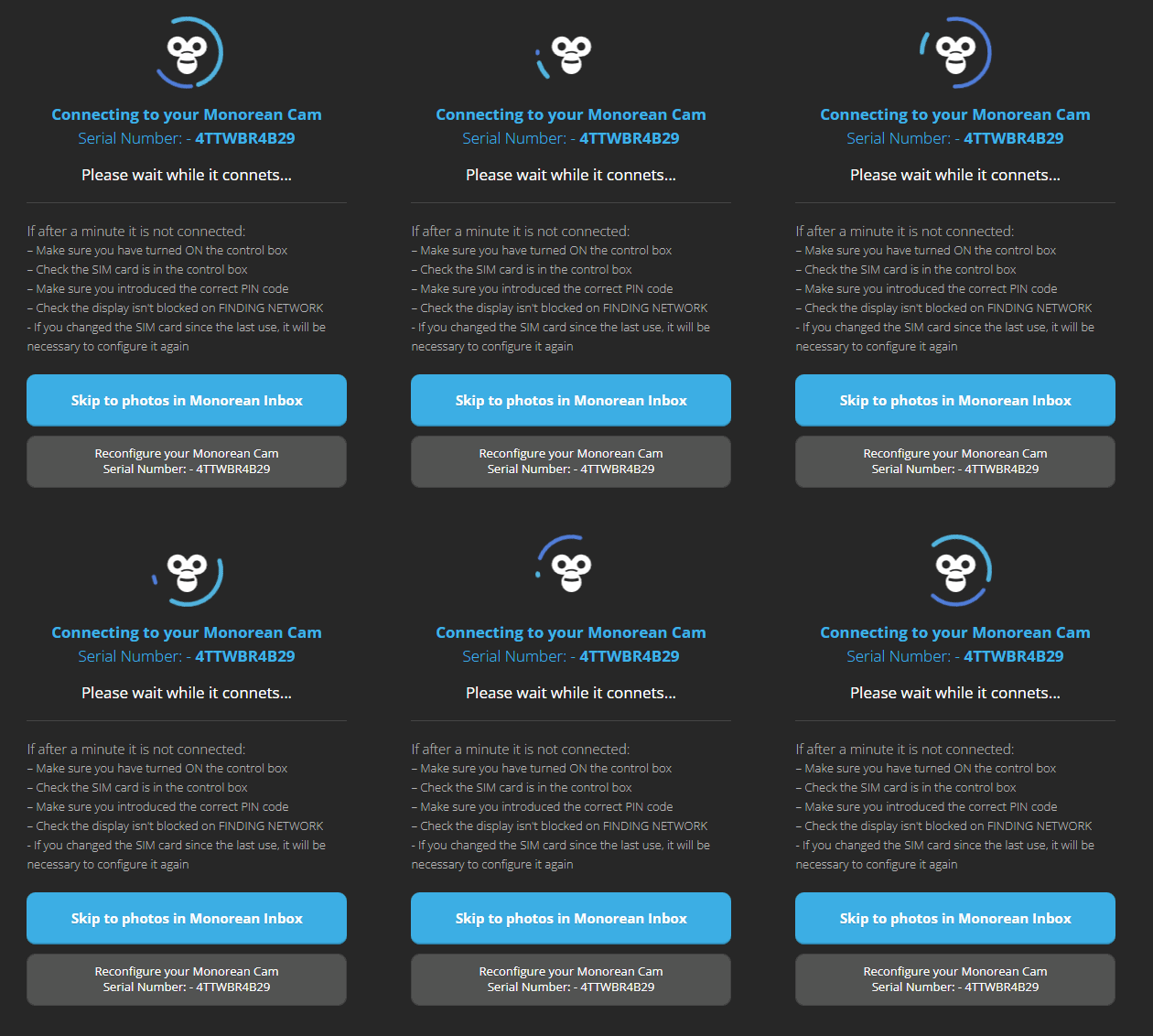
Connexion à la Monorean Cam

Il vous suffit d’allumer le boîtier de contrôle. Si vous avez changé de carte SIM depuis la dernière utilisation, vous devrez configurer votre Monorean Cam.

N’oubliez pas d’allumer votre boîtier de contrôle.

Ajouter une autre CAM

Si vous avez déjà un compte Monorean Inbox et devez y ajouter une nouvelle Monorean Cam, cliquez sur Ajouter une nouvelle Monorean Cam. Saisissez le numéro de série et cliquez sur le bouton Ajouter la CAM.
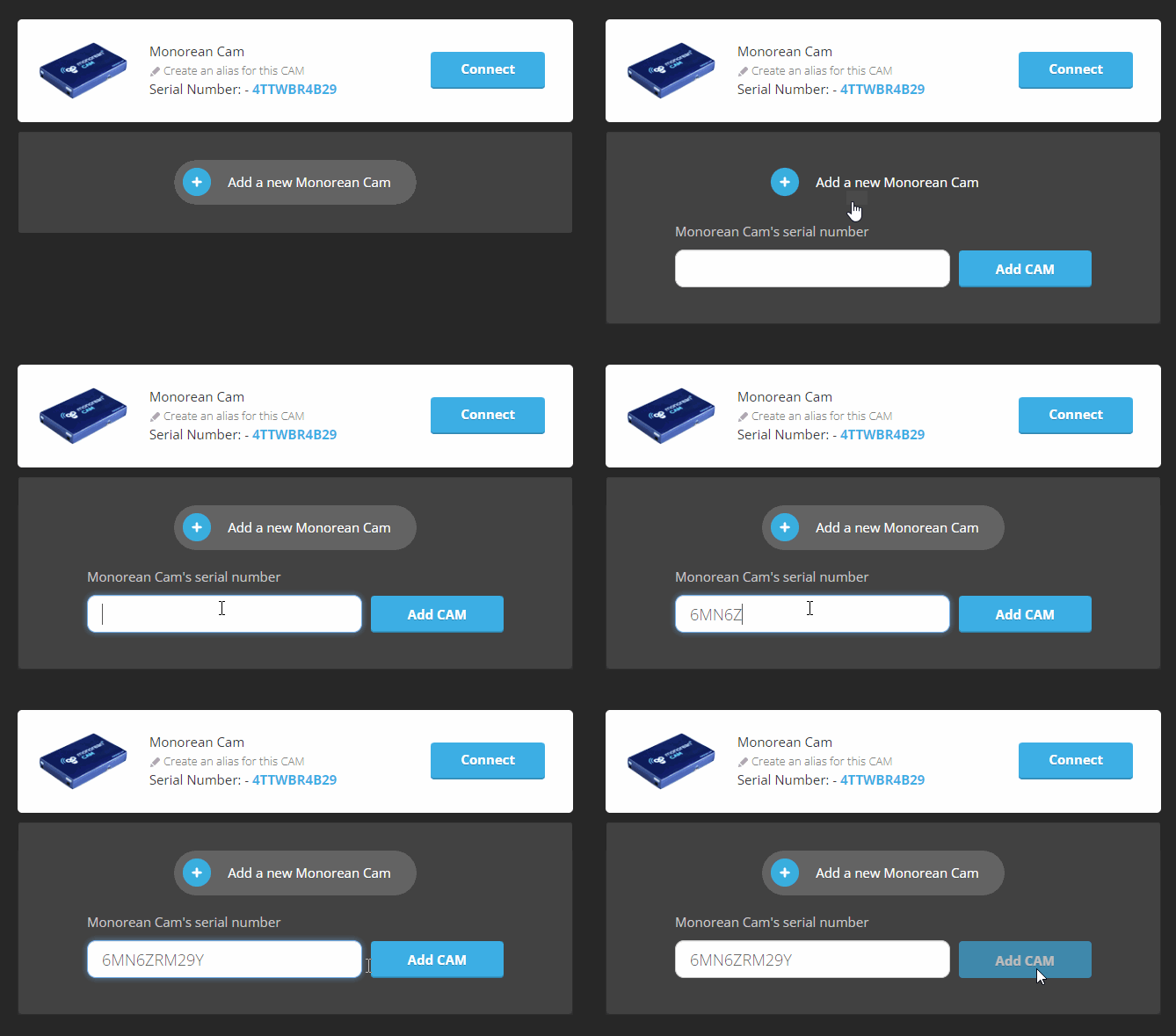
Ajouter une nouvelle Monorean Cam

Vous pouvez avoir plusieurs Monorean Cam sur le même compte.

CAM partagées avec vous

Si quelqu’un partage sa Monorean Cam avec vous, elle apparaîtra dans votre liste de CAM :
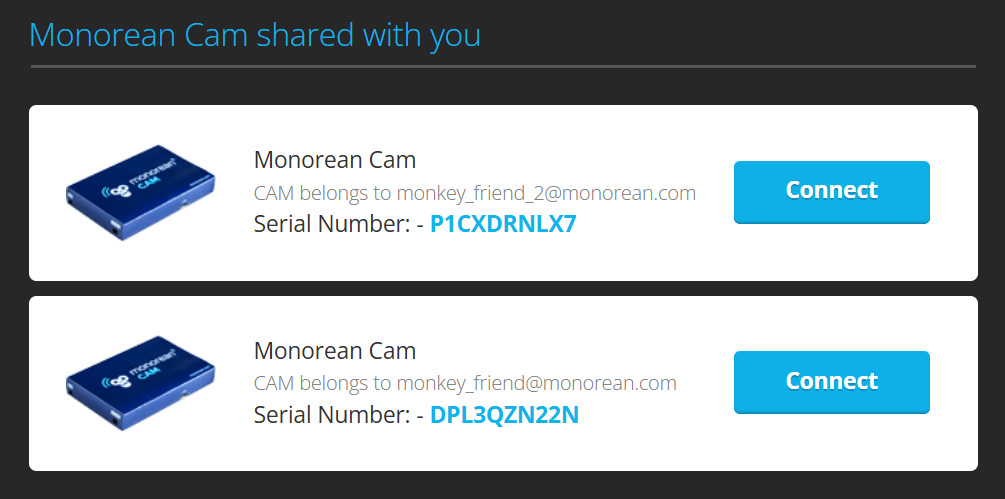
Monorean Cam que d’autres utilisateurs ont partagées avec moi.

Vous trouverez plus d’informations sur le partage de votre Monorean Cam dans la section suivante des guides Monorean Helps : Monorean Inbox, partager votre CAM.

Créer un compte Galerie photos

    Aucun article ne correspond à votre recherche.

    Achetez un Monorean sur Monorean Store
    Monorean Helps, Besoin d’un coup de main ?

    Si, après avoir parcouru nos guides, vous ne trouvez pas l’information dont vous avez besoin, n’hésitez pas à contacter Monorean: Contactez-nous.

    Fabriqué avec ♥ en Europe. Monorean est une marque déposée. Design web protégé par le droit d’auteur.