
Guide Monorean Inbox
Recevez les photos de votre Monorean Cam dans Monorean Inbox
Configuration de la Monorean Cam
Si vous utilisez votre Monorean Cam pour la première fois ou si vous devez changer de carte SIM, vous devrez effectuer la configuration de la Monorean Cam depuis Monorean Inbox.
Avant de lancer la configuration depuis Monorean Inbox, vous devez préparer le boîtier de contrôle de la Monorean Cam.
Première utilisation de votre CAM
Si vous utilisez la Monorean Cam pour la première fois, cliquez sur Connexion sur votre Monorean Cam depuis la liste de CAM. Vous serez automatiquement redirigé vers le processus de configuration.
 Cliquez sur Connexion
Reconfigurer votre CAM
Si vous voulez utiliser une nouvelle carte SIM, vous devrez reconfigurer votre Monorean Cam. Insérez la nouvelle carte SIM dans le boîtier de contrôle, allumez-le et accédez au processus de configuration. Vous pouvez y accéder de deux façons :
1 : Depuis la fenêtre de connexion
Depuis la liste de CAM, cliquez sur Connexion sur votre Monorean Cam
Cliquez sur Connexion
Monorean Inbox essaiera de se connecter à votre Monorean Cam, mais comme vous avez inséré une nouvelle carte SIM, la connexion échouera. Cliquez sur le bouton Reconfigurer votre Monorean Cam et vous serez automatiquement redirigé vers le processus de configuration.
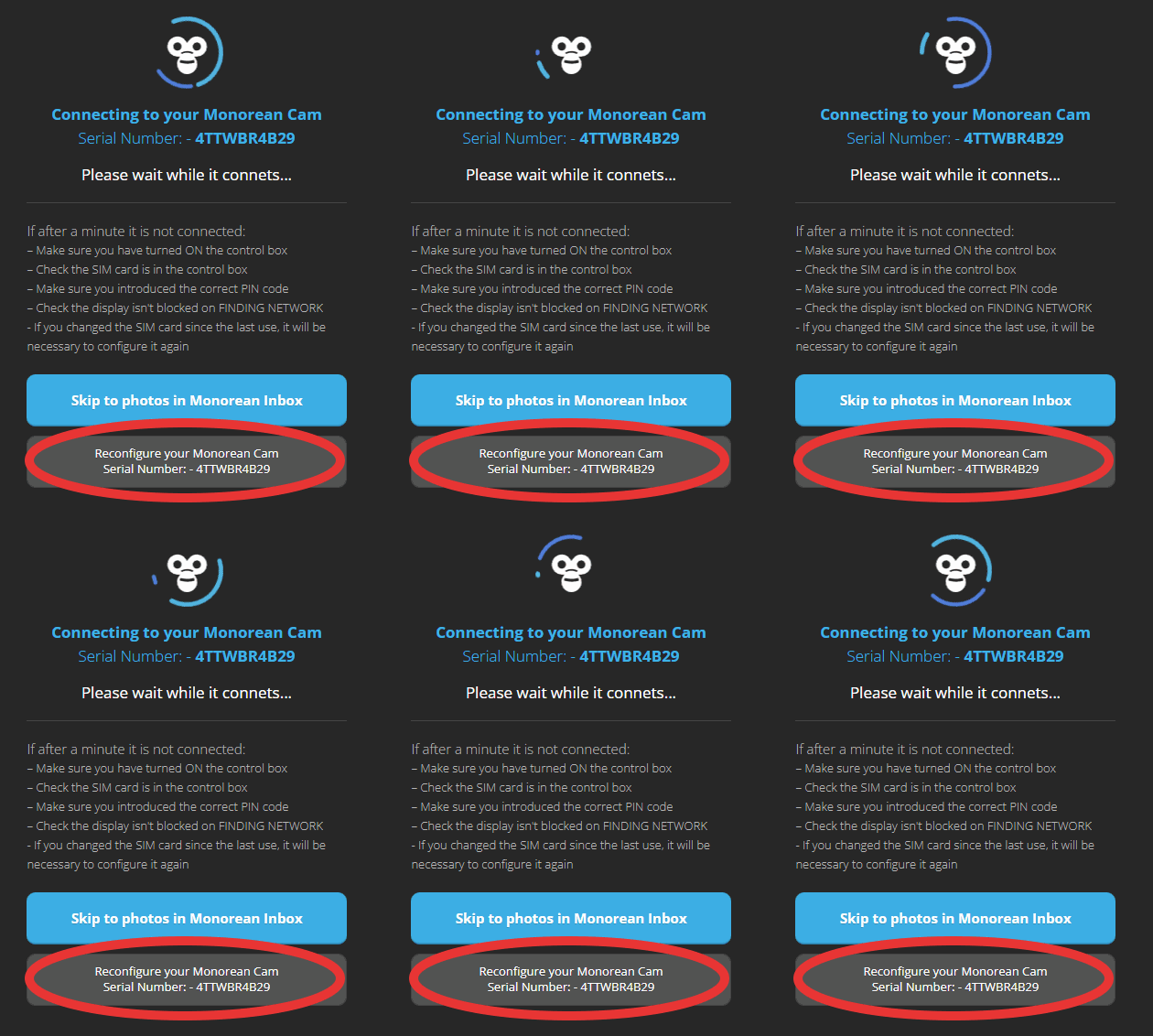 Connexion à la Monorean Cam
2 : Depuis la galerie d’images
Dans la galerie d’images, en haut, vous trouverez le bouton Configurer :

Cliquez simplement dessus et vous serez redirigé vers le processus de configuration.
Processus de configuration
Introduction
Au début du processus de configuration, vous verrez l’introduction. Cliquez simplement sur le bouton Commencer :
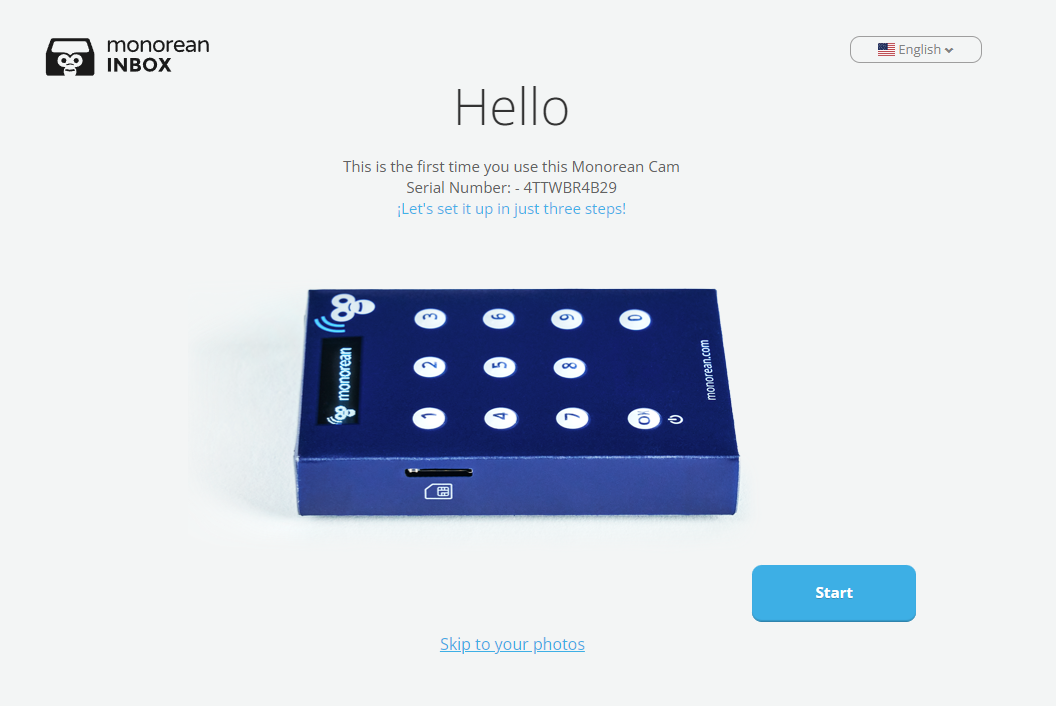 Lancer le processus de configuration
Étape 1 : Insérer la carte SIM
À l’étape 1, insérez la carte SIM. Une fois insérée, cliquez sur Étape suivante :
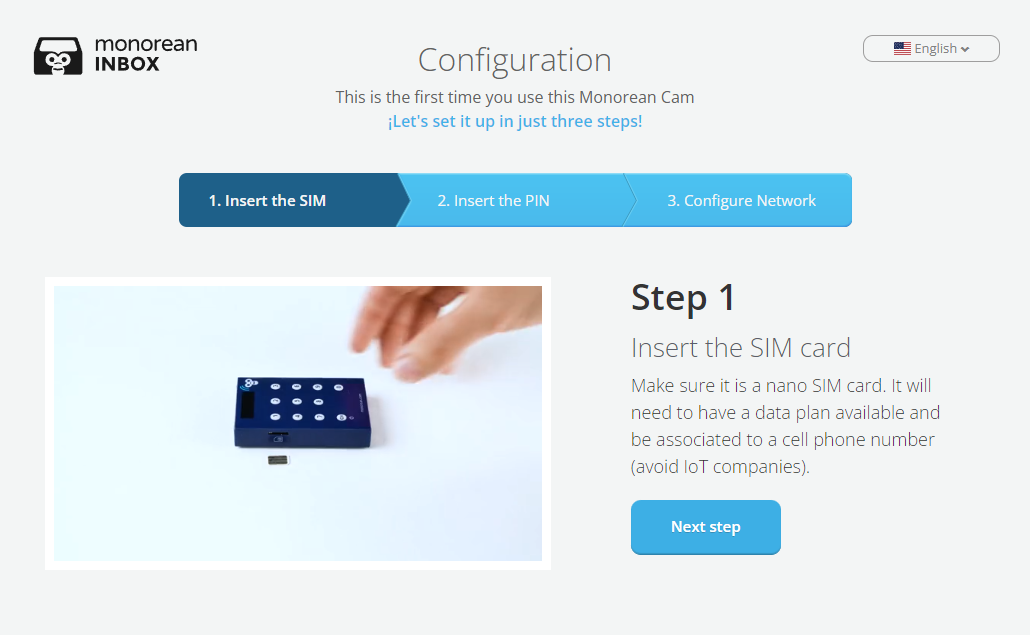 Étape 1
Étape 2 : Saisir le code PIN
À l’étape 2, allumez le boîtier de contrôle et saisissez le code PIN. Ensuite, cliquez sur Étape suivante :
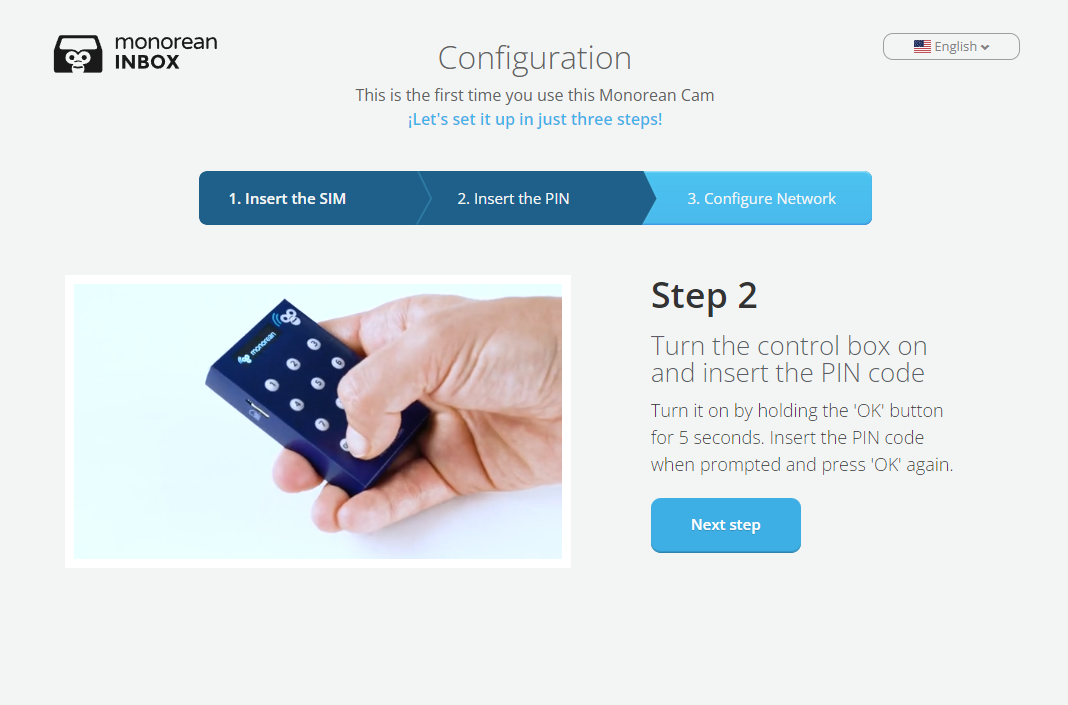 Étape 2
Étape 3 : Configurer le réseau
Une fois à l’étape 3, vous devez configurer le réseau de l’opérateur de votre carte SIM.
Attendez que SETUP NETWORK s’affiche à l’écran
Il existe plusieurs façons de le faire :
- Configuration simple : Guide pas à pas
C’est la façon la plus simple et la plus recommandée de configurer votre Monorean Cam. Il vous suffit d’indiquer l’opérateur et le numéro de téléphone associés à la carte SIM que vous comptez utiliser avec la Monorean Cam. - Configuration avancée : Guide pas à pas
Si l’opérateur de votre carte SIM ne figure pas dans la liste, vous devez saisir manuellement les paramètres réseau. Cela dit, nous avons une liste à jour de la plupart des opérateurs mobiles du monde entier, il y a donc de fortes chances que vous trouviez le vôtre. - Configuration manuelle : Guide pas à pas
C’est un système de secours pour terminer l’installation de la Monorean Cam si Monorean Inbox a du mal à se connecter ou à communiquer avec votre Monorean Cam. - Configuration Bootstrap : Guide pas à pas
La Monorean Cam peut déterminer automatiquement la configuration réseau, sans avoir besoin de recevoir de configuration de Monorean Inbox.
La configuration simple suffira probablement.
Une fois la configuration terminée, que ce soit en mode simple, avancé ou manuel, vous verrez RECEIVING CONFIG sur l’écran de la Monorean Cam. Selon l’état du réseau, il se peut que le message n’apparaisse pas tout de suite. Patientez une à deux minutes au maximum, même si c’est généralement immédiat.
RECEIVING CONFIG peut prendre jusqu’à deux minutes.
Dès que RECEIVING CONFIG s’affiche, votre Monorean Cam redémarre. Au redémarrage, vous verrez REACHING SERVER à l’écran : la Monorean Cam établit la communication avec Monorean Inbox.
Si tout s’est bien passé, vous verrez en quelques instants TAKE A PICTURE sur l’écran de la Monorean Cam, et Monorean Inbox vous redirigera vers la galerie d’images.
Votre Monorean Cam est correctement configurée !
Quand TAKE A PICTURE s’affiche sur votre Monorean Cam, c’est qu’elle est correctement configurée.
Dans la galerie d’images, vous pouvez voir l’état de la Monorean Cam pour vérifier qu’elle est connectée :
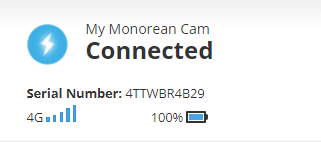 Monorean Cam connectée
Votre Monorean Cam est prête et vous pouvez commencer à voir arriver les photos de l’examen en temps réel.