Recommandations
Techniques et astuces pour tricher aux contrôles et aux examens
Comment envoyer des fichiers MP3 vers Monorean
Il est important de souligner que Monorean ne stocke pas de fichiers audio. C’est votre téléphone ou votre lecteur MP3 qui stocke et lit les fichiers, puis les envoie au Monorean en Bluetooth (comme avec le Monorean Pro) ou par câble (dans le cas du Monorean Tiny).
Si vous avez décidé d’écouter vos propres audios pendant l’examen, vous pouvez utiliser un lecteur MP3 ou simplement un téléphone, et y transférer vos fichiers MP3 pour les écouter via votre Monorean. Si vous choisissez un téléphone, il vous faudra une appli de lecture. Si vous avez la version Monorean Pro, il vous faudra une appli entièrement compatible pour que les boutons MP3 fonctionnent.
Dans cet article, nous vous expliquons pas à pas comment transférer des fichiers audio sur votre téléphone et commencer à les lire avec l’appli recommandée par Monorean, VLC media player. Disponible sur iOS et Android.
Utiliser VLC avec Monorean
Voici, pas à pas, comment utiliser Monorean avec VLC installé sur votre téléphone. Nous partons du principe que vous avez déjà enregistré vos fichiers audio et qu’ils sont stockés sur votre PC ou Mac.
Télécharger VLC
Installez VLC sur votre téléphone via le lien suivant : Télécharger VLC media player
Transférer les fichiers vers VLC
Une fois VLC installé sur votre téléphone, vous devez y envoyer les fichiers audio d’examen enregistrés au préalable :
1. Connectez votre téléphone et votre PC ou Mac au même Wi-Fi
Vérifiez que votre téléphone et votre ordinateur sont sur le même réseau Wi-Fi.
2. Ouvrez VLC et touchez l’onglet ‘Network’
Sur votre téléphone, ouvrez l’appli VLC que vous venez de télécharger et touchez l’onglet ‘Network’ (Réseau), en bas.
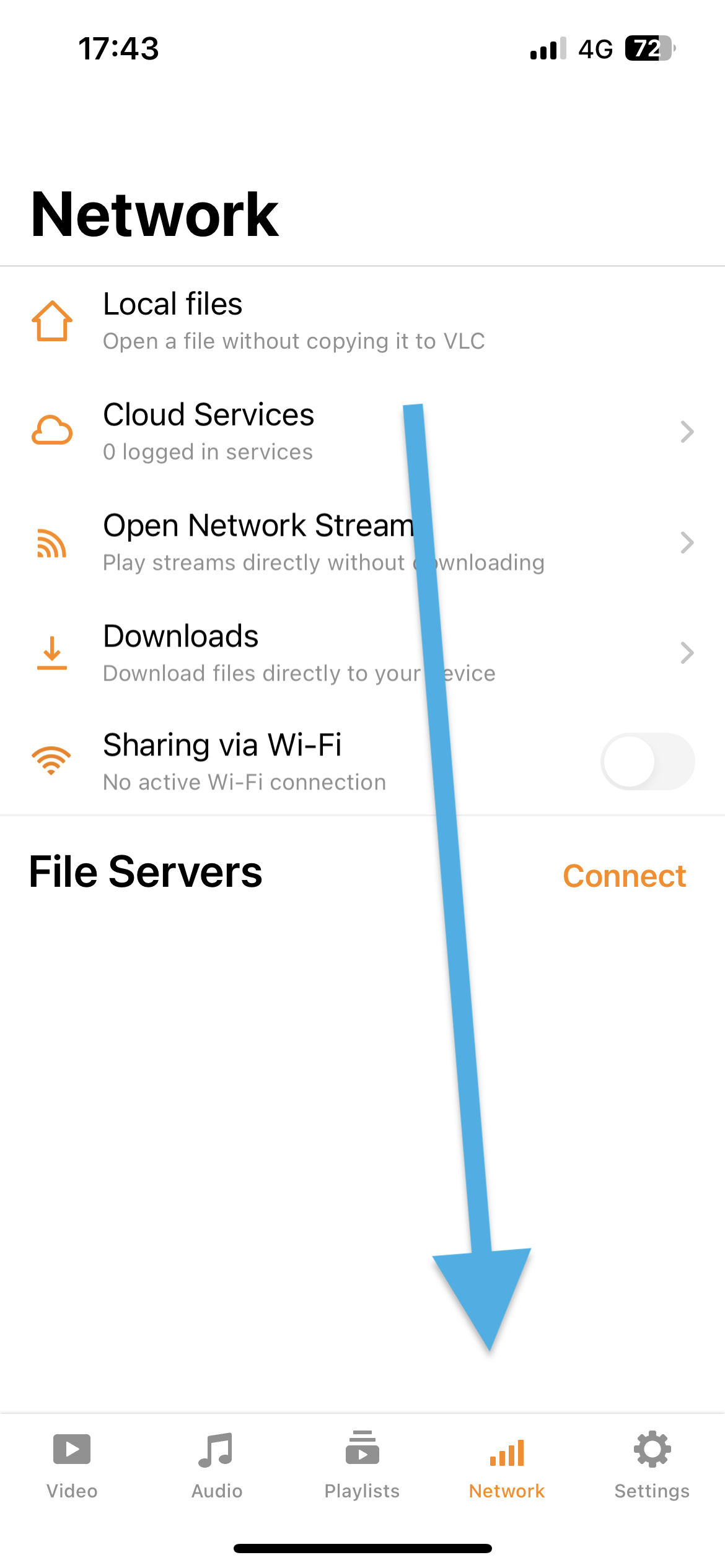 Bouton ‘Network’ dans VLC
3. Activez la fonction ‘Sharing via WiFi’
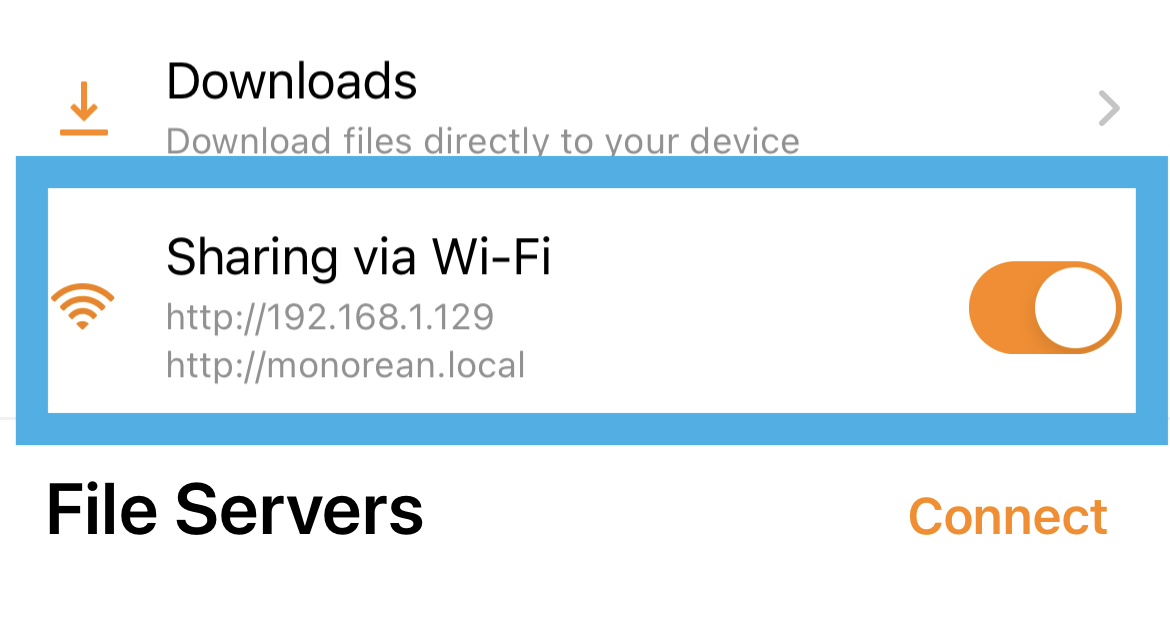 Activez le partage via Wi-Fi
4. Notez l’adresse web affichée
Deux adresses web s’affichent sous ‘Sharing via WiFi’. Notez les deux.
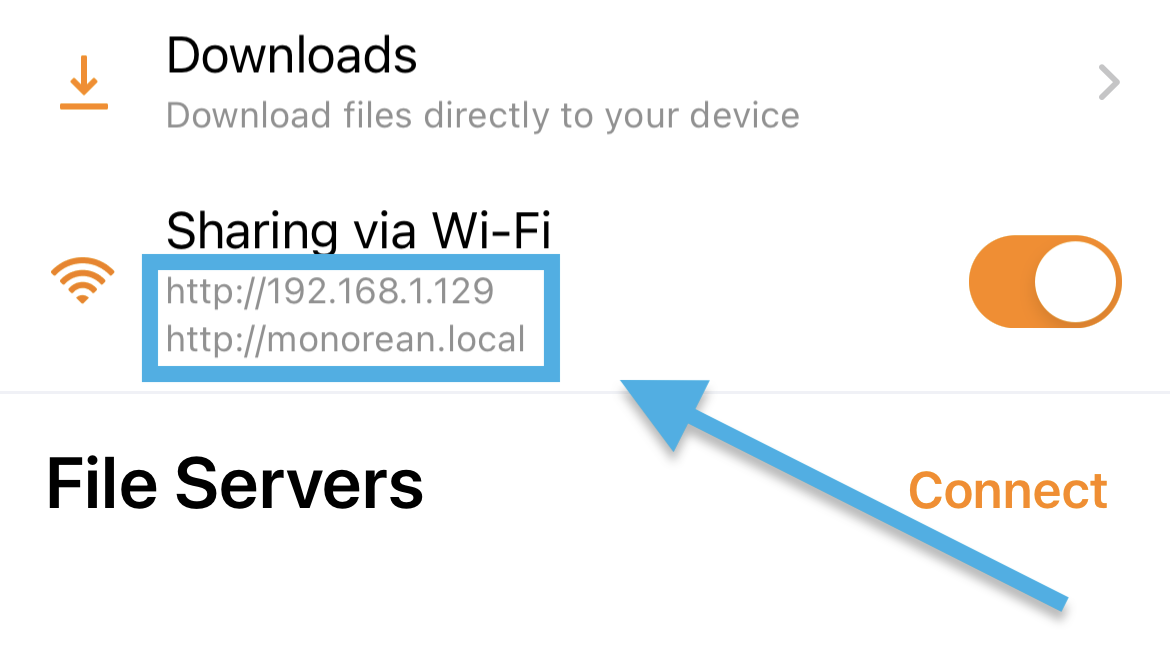 Notez les deux adresses web affichées
5. Ouvrez l’adresse que vous avez notée
Depuis votre ordinateur, et sans fermer l’appli VLC, ouvrez l’une des deux adresses affichées. Elles mènent au même endroit. Essayez la première et, si elle ne fonctionne pas, essayez la seconde. Dans notre cas, http://monorean.local a fonctionné du premier coup. Sinon, nous aurions utilisé http://192.168.1.129
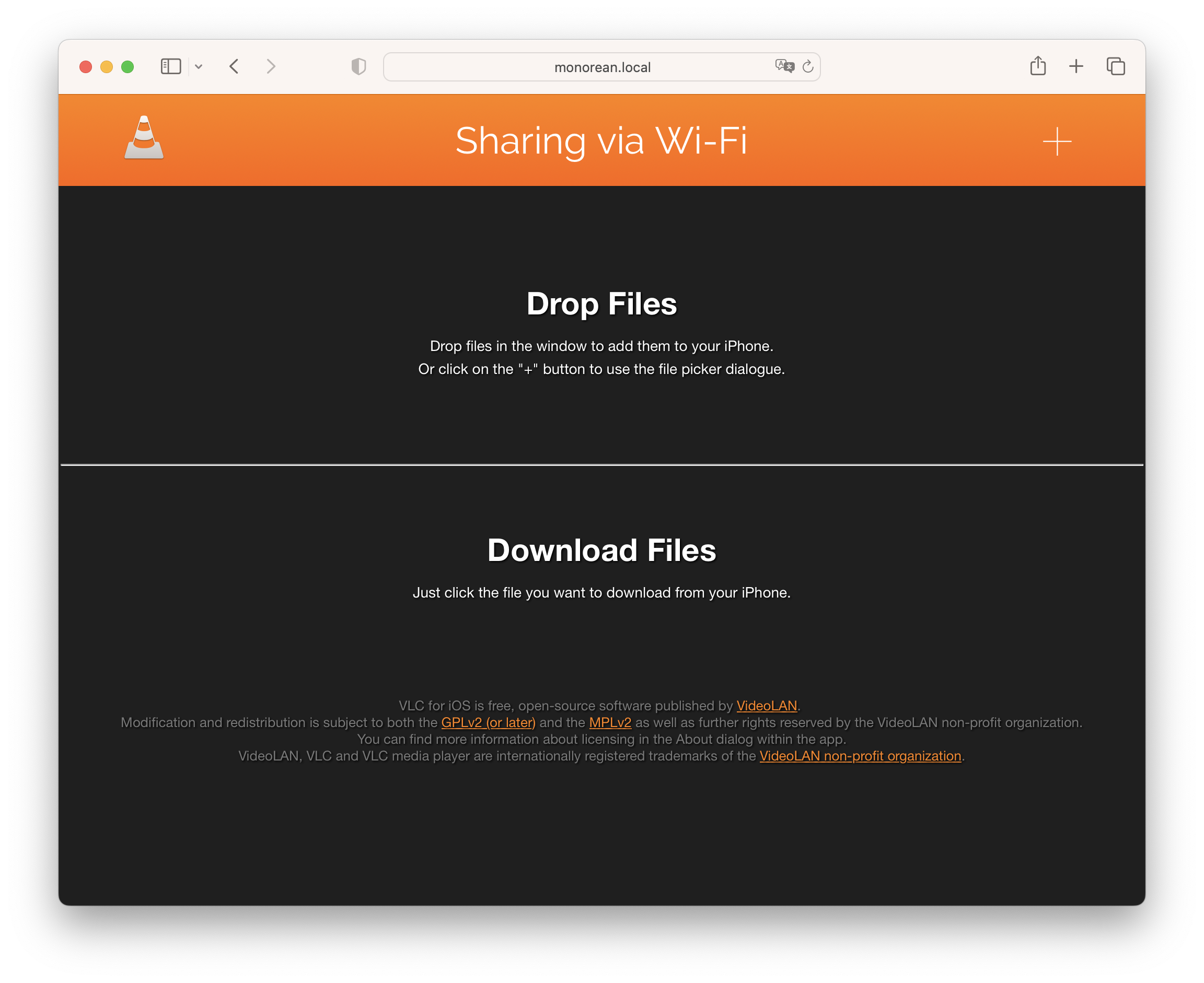 Ce qui s’affiche en ouvrant l’adresse
6. Glissez-déposez les fichiers audio
Faites glisser les fichiers audio de votre ordinateur et déposez-les dans la fenêtre du navigateur qui vient de s’ouvrir. Dans notre cas, nous allons faire glisser seulement trois fichiers d’exemple : History1.mp3, History2.mp3 et History3.mp3.
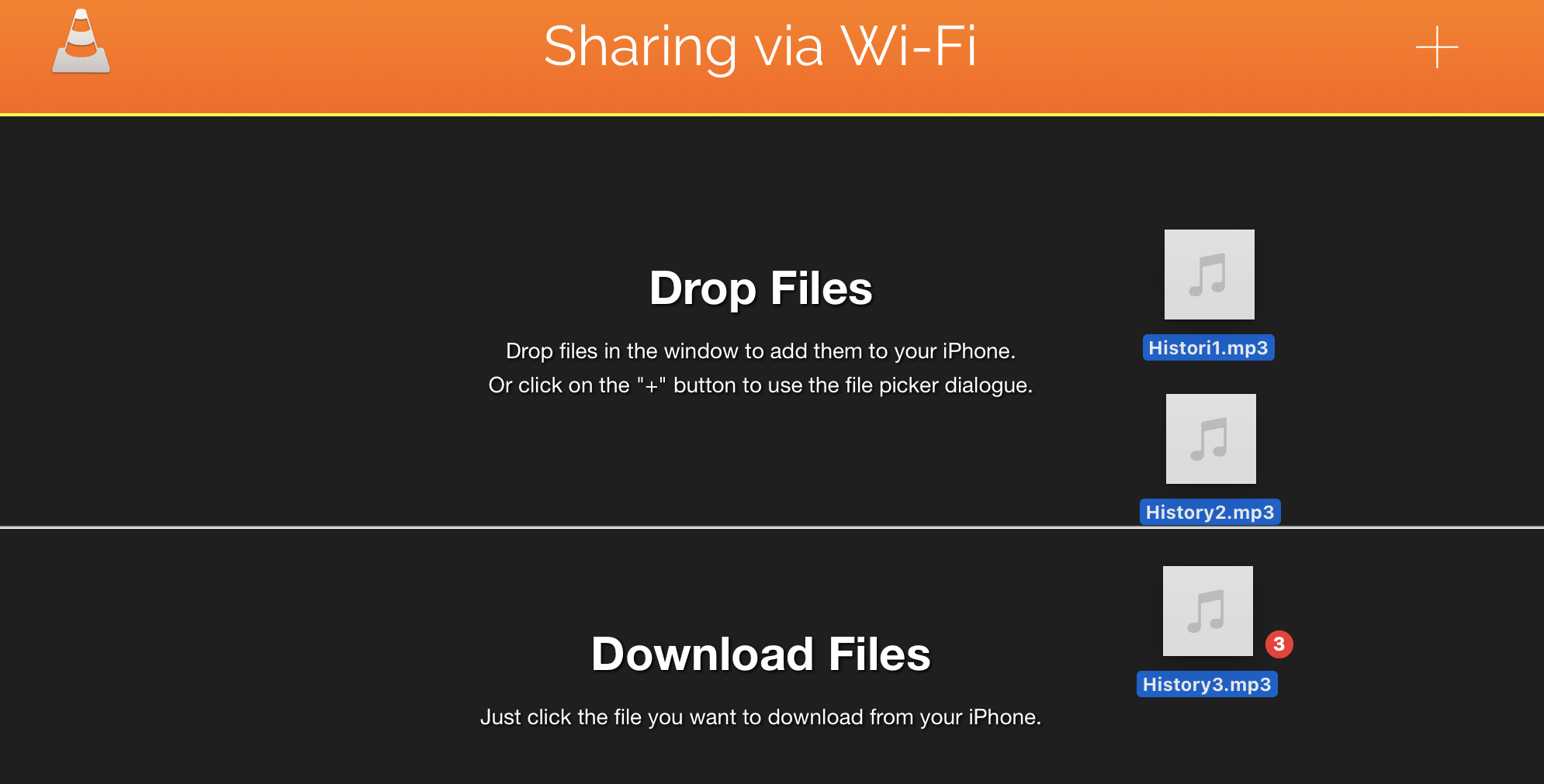 Déposez les fichiers dans la fenêtre VLC
7. Attendez la fin du transfert
Une barre de progression indique l’avancement du transfert de votre ordinateur vers votre téléphone. Attendez simplement que tous les fichiers soient transférés.
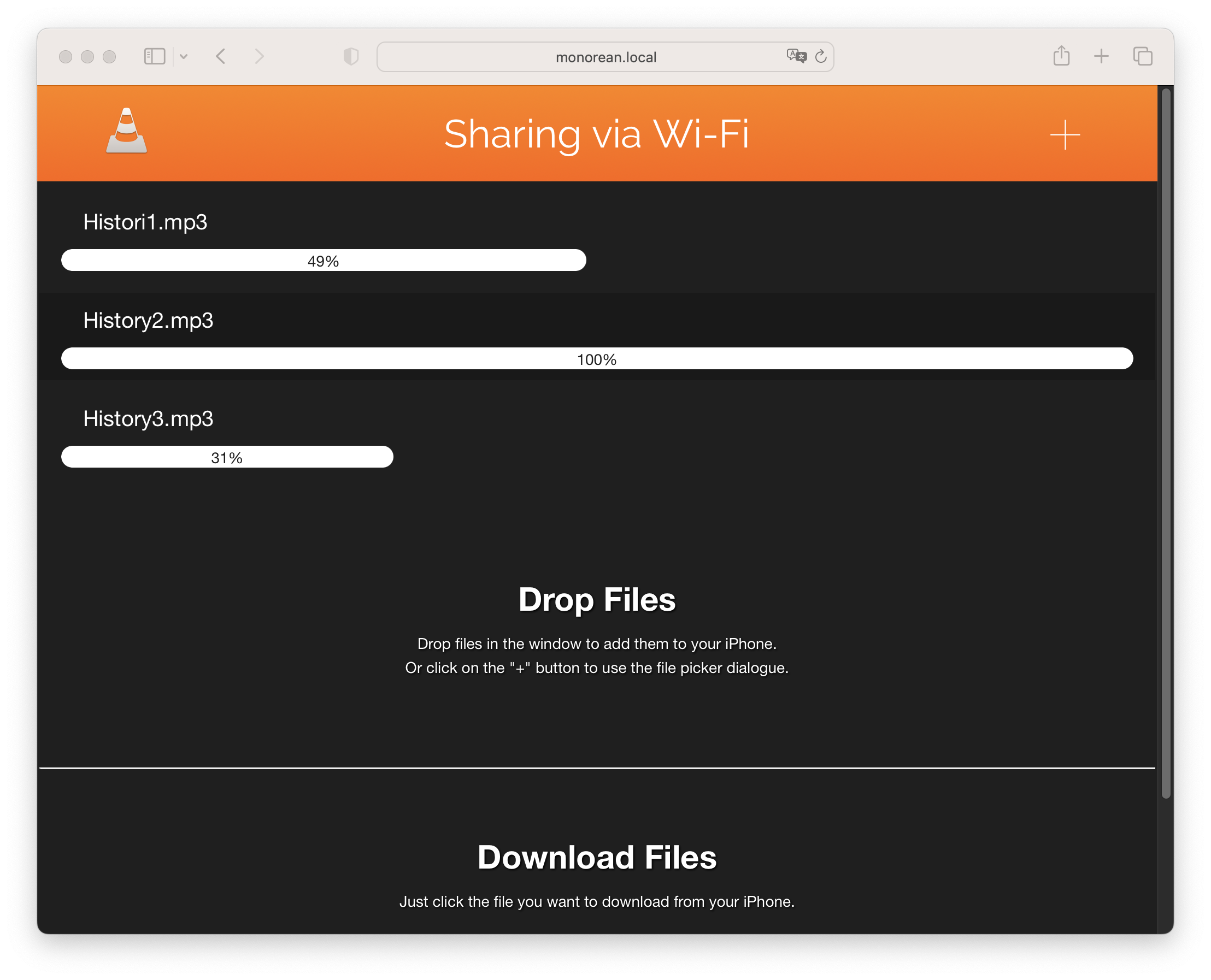 Progression du transfert des fichiers
8. Vérifiez le transfert
Ouvrez VLC sur votre téléphone et vérifiez que tous les fichiers ont bien été transférés.
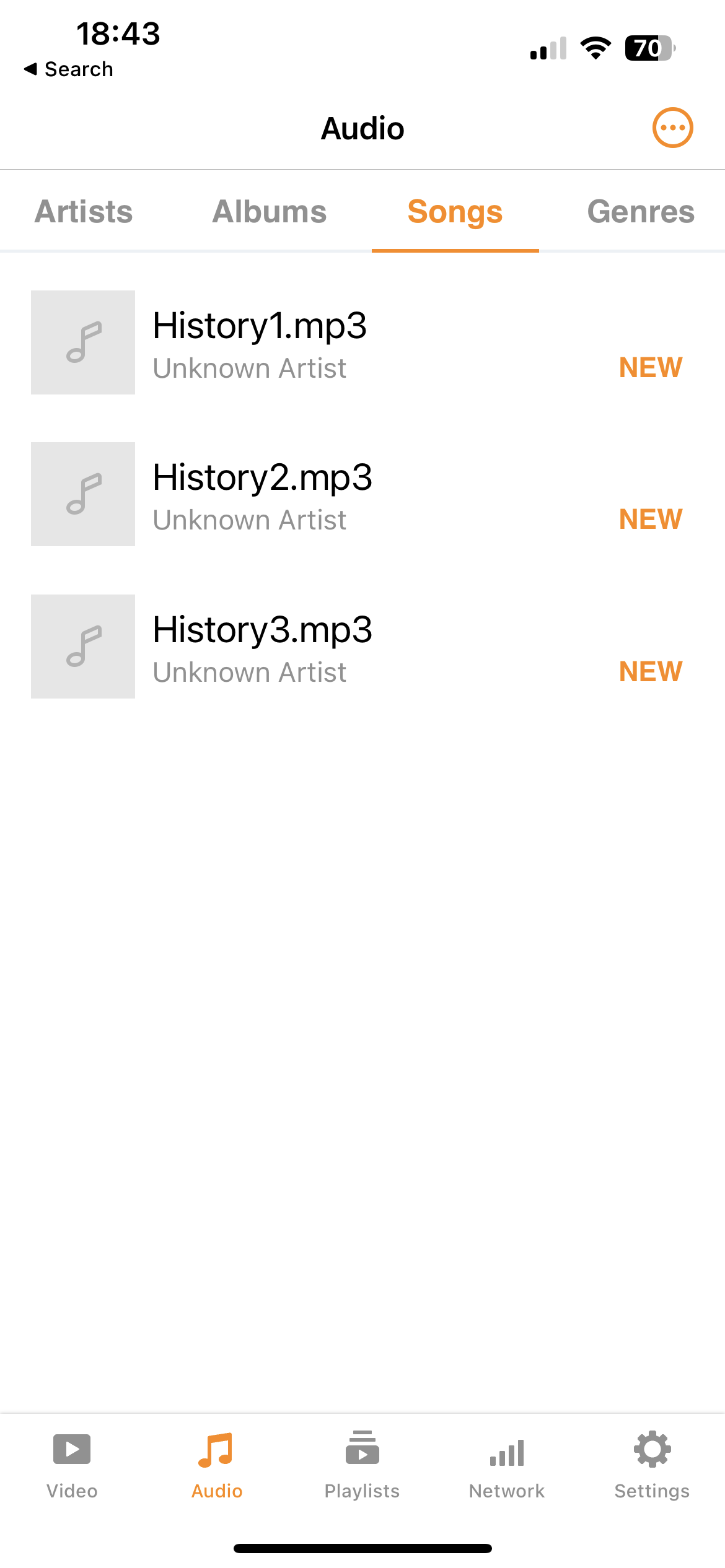 Fichiers audio transférés avec succès
Commencez à utiliser Monorean
Vous êtes maintenant prêt à écouter des audios pendant votre examen. Vous pouvez connecter aussi bien votre Monorean Pro que votre Monorean Tiny à votre téléphone. Si vous avez la version PRO, le lecteur VLC sera compatible avec les boutons MP3.