
Guia Monorean Inbox
Receba as fotos da sua Monorean Cam no Monorean Inbox
Configuração da Monorean Cam
Se é a primeira vez que você usa a sua Monorean Cam ou se precisa trocar o chip, você vai precisar concluir a configuração da Monorean Cam pelo Monorean Inbox.
Antes de iniciar a configuração pelo Monorean Inbox, você precisa preparar a caixa de controle da Monorean Cam.
Primeira vez com sua CAM
Se é a primeira vez que você usa a Monorean Cam, na lista de CAMs clique em Ligar na sua Monorean Cam. Você será levado automaticamente ao processo de configuração.
 Clique em Ligar
Reconfigurar sua CAM
Se você quiser usar um novo chip, vai precisar reconfigurar sua Monorean Cam. Insira o novo chip na caixa de controle, ligue-a e acesse o processo de configuração. Há duas formas de fazer isso:
1: Pela janela de conexão
Na lista de CAMs, clique em Ligar na sua Monorean Cam
Clique em Ligar
O Monorean Inbox vai tentar se conectar à sua Monorean Cam, mas, como você inseriu um novo chip, não vai conseguir. Clique no botão Configurar novamente a sua Monorean Cam e você será levado automaticamente ao processo de configuração.
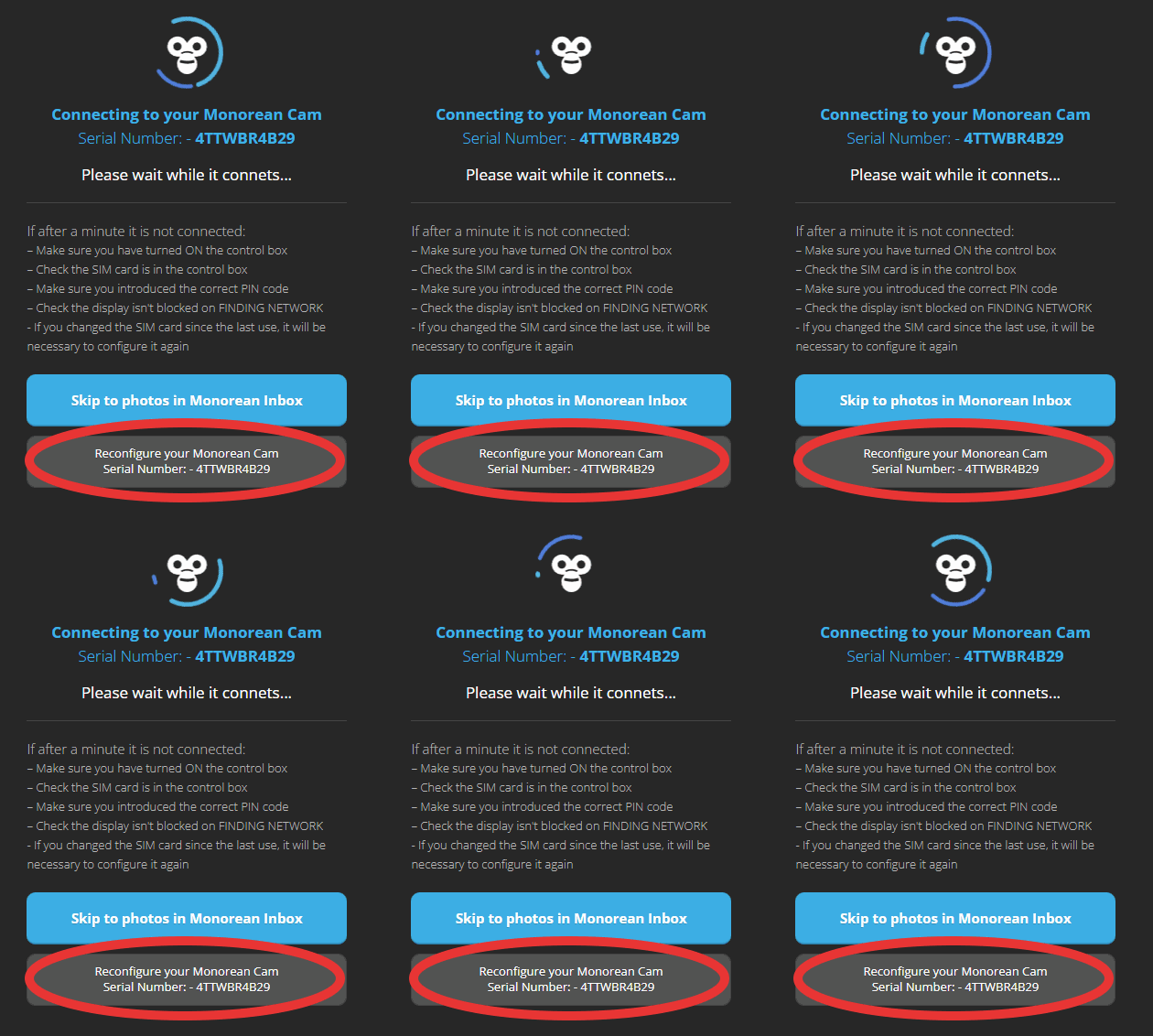 Conectando à Monorean Cam
2: Pela galeria de imagens
Na galeria de imagens, na parte de cima, você vai encontrar o botão Configurar:

É só clicar nele e você será levado ao processo de configuração.
Processo de configuração
Introdução
Ao iniciar o processo de configuração, você verá a introdução. É só clicar no botão Começar:
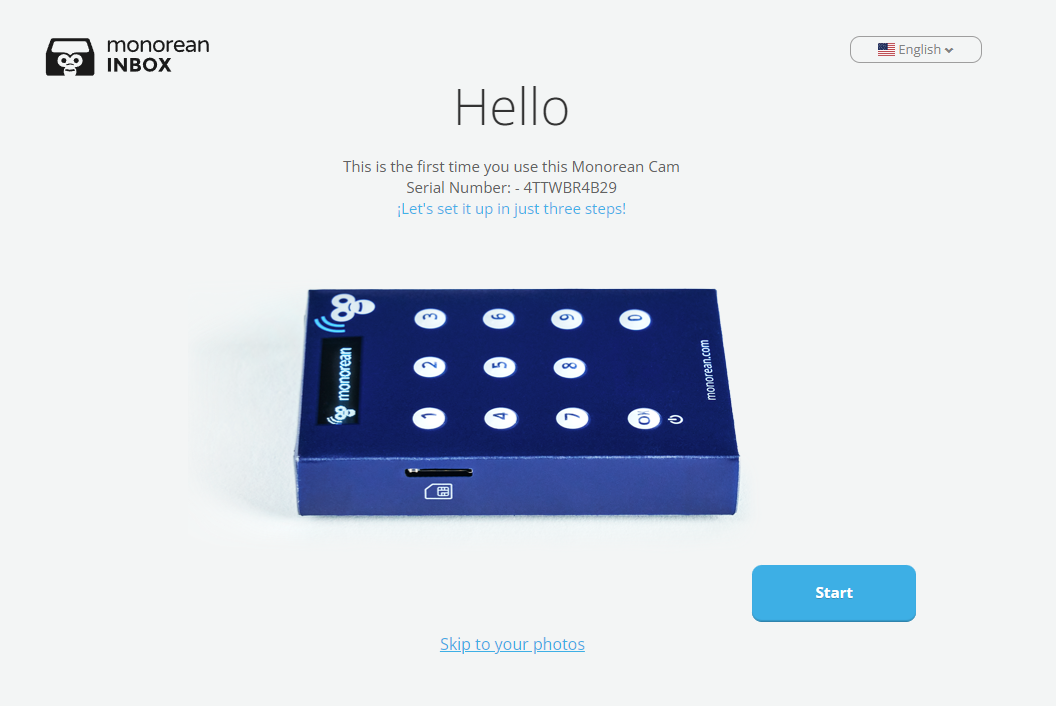 Iniciando o processo de configuração
Passo 1: Inserir o chip
No passo 1, insira o chip. Depois de inseri-lo, clique em Passo seguinte:
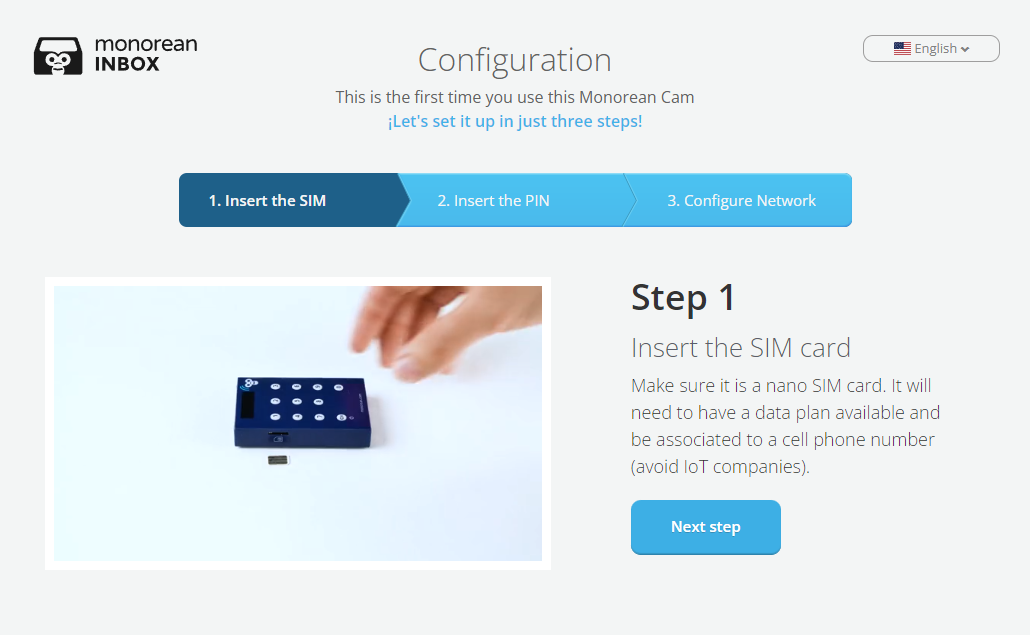 Passo 1
Passo 2: Digitar o PIN
No passo 2, ligue a caixa de controle e digite o PIN. Depois disso, clique em Passo seguinte:
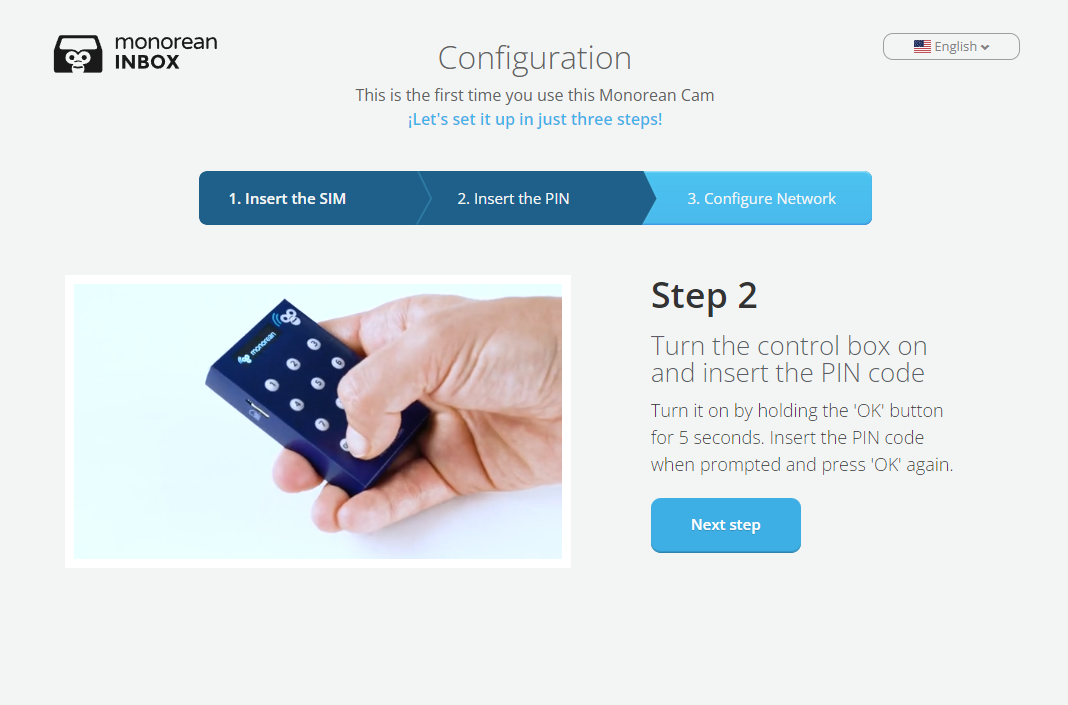 Passo 2
Passo 3: Configurar a rede
Ao chegar ao passo 3, você precisa configurar a rede da operadora do seu chip.
Espere até aparecer SETUP NETWORK na tela
Há várias formas de fazer isso:
- Configuração simples: Guia passo a passo
É a forma mais fácil e mais recomendada de configurar sua Monorean Cam. Você só precisa informar a operadora e o número de telefone associados ao chip que vai usar com a Monorean Cam. - Configuração avançada: Guia passo a passo
Se a operadora do seu chip não estiver na lista, você precisa digitar os dados de configuração da rede manualmente. Mas temos uma lista atualizada da maioria das operadoras de telefonia móvel do mundo, então é bem provável que você encontre a sua. - Configuração manual: Guia passo a passo
É um sistema de reserva para concluir a instalação da Monorean Cam caso o Monorean Inbox tenha alguma dificuldade para se conectar ou se comunicar com a sua Monorean Cam. - Configuração Bootstrap: Guia passo a passo
A Monorean Cam consegue determinar a configuração de rede automaticamente, sem precisar receber nenhuma configuração do Monorean Inbox.
A configuração simples provavelmente será suficiente.
Quando a configuração terminar, seja pelo modo simples, avançado ou manual, você verá RECEIVING CONFIG na tela da Monorean Cam. Dependendo do estado da rede, pode ser que não apareça na hora. Espere no máximo um ou dois minutos, embora normalmente seja imediato.
RECEIVING CONFIG pode levar até dois minutos.
Quando aparecer RECEIVING CONFIG na tela, sua Monorean Cam vai reiniciar. Ao ligar, você verá REACHING SERVER na tela. A Monorean Cam estará iniciando a comunicação com o Monorean Inbox.
Se tudo correr bem, em poucos instantes você verá TAKE A PICTURE na tela da Monorean Cam, e o Monorean Inbox vai levar você à galeria de imagens.
Sua Monorean Cam está configurada corretamente!
Quando aparecer TAKE A PICTURE na sua Monorean Cam, ela está configurada corretamente.
Na galeria de imagens, você pode ver o status da Monorean Cam para confirmar que ela está conectada:
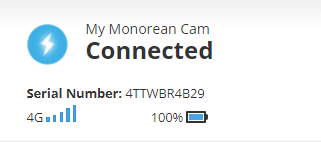 Monorean Cam conectada
Sua Monorean Cam está pronta, e você já pode começar a ver as fotos da prova chegarem em tempo real.