Recomendações
Técnicas e truques para colar em testes e provas
Como enviar arquivos MP3 para o Monorean
É importante destacar que o Monorean não armazena arquivos de áudio. Quem armazena e reproduz os arquivos é o seu celular ou player MP3, que depois os envia ao Monorean por Bluetooth (como no caso do Monorean Pro) ou por cabo (no caso do Monorean Tiny).
Se você decidiu ouvir seus próprios áudios durante a prova, pode usar um player MP3 ou simplesmente um celular e transferir seus arquivos MP3 para ouvi-los pelo seu Monorean. Se decidir usar um celular, vai precisar de um app player. Se você tem a versão Monorean Pro, vai precisar de um app totalmente compatível para que os botões MP3 funcionem.
Neste artigo explicamos passo a passo como transferir arquivos de áudio para o celular e começar a reproduzi-los com o app recomendado pela Monorean, o VLC media player. Disponível para iOS e Android.
Usar o VLC com o Monorean
Vamos detalhar passo a passo como usar o Monorean com o VLC instalado no seu celular. Vamos supor que você já tem os arquivos de áudio gravados e salvos no seu PC ou Mac.
Baixar o VLC
Instale o VLC no seu celular pelo seguinte link: Baixar o VLC media player
Transferir os arquivos para o VLC
Com o VLC instalado no celular, você precisa enviar para o VLC os arquivos de áudio da prova que gravou antes:
1. Conecte o celular e o PC ou Mac à mesma rede Wi-Fi
Confira se o celular e o computador estão na mesma rede Wi-Fi.
2. Abra o VLC e toque na aba ‘Network’
No celular, abra o app VLC que você acabou de baixar e toque na aba ‘Network’ (Rede), na parte de baixo.
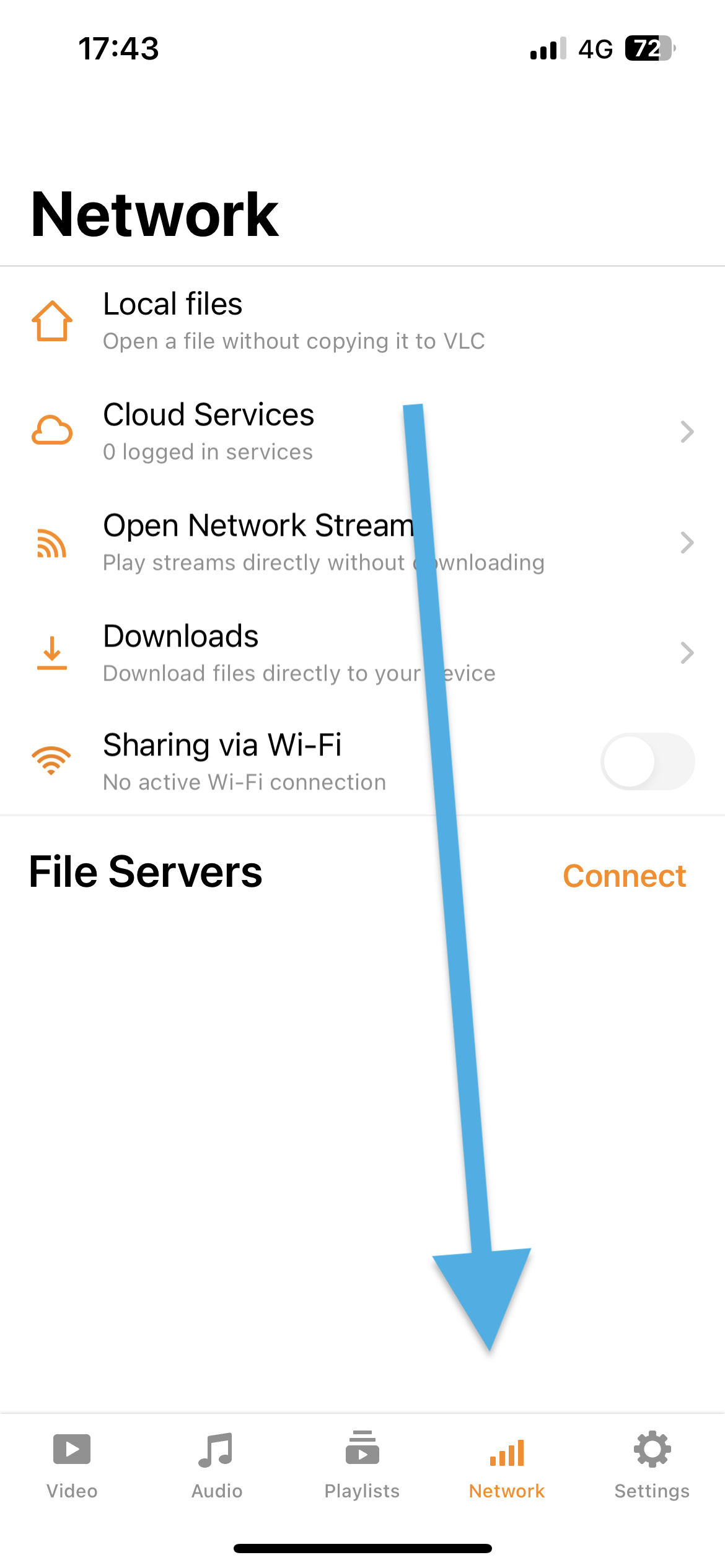 Botão ‘Network’ no VLC
3. Ative a função ‘Sharing via WiFi’
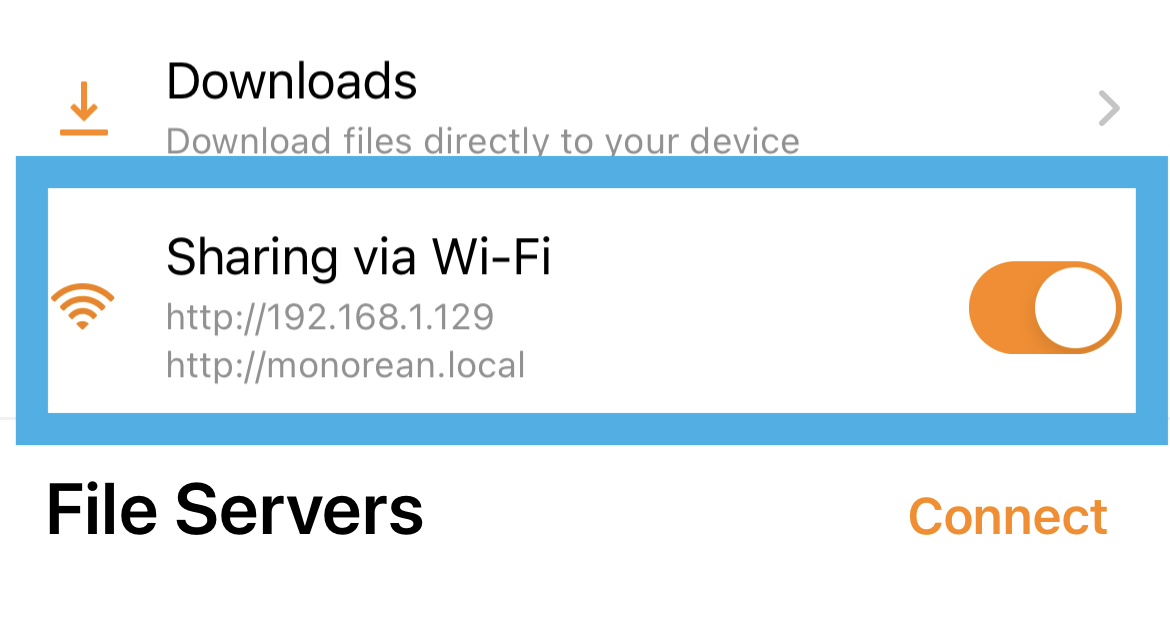 Ative o compartilhamento via Wi-Fi
4. Anote o endereço web que aparece
Vão aparecer dois endereços web embaixo de ‘Sharing via WiFi’. Anote os dois.
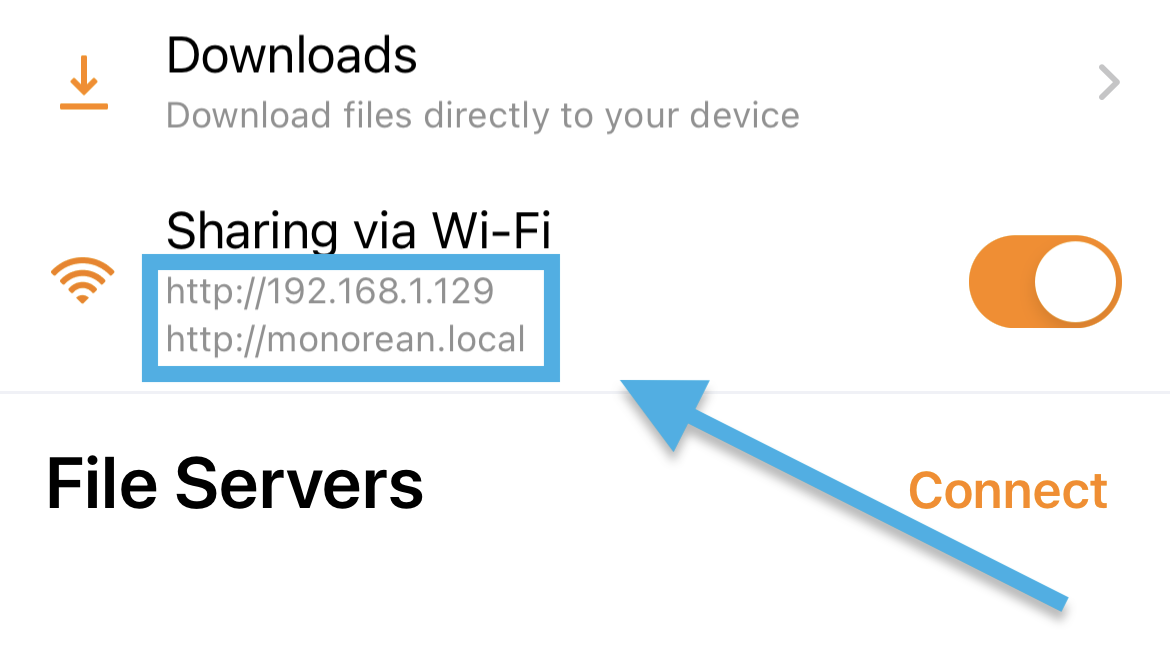 Anote os dois endereços web que aparecem
5. Acesse o endereço que você anotou
No computador, e sem fechar o app VLC, acesse um dos dois endereços. Os dois levam ao mesmo lugar. Tente o primeiro e, se não funcionar, tente o segundo. No nosso caso, http://monorean.local funcionou de primeira. Se tivesse falhado, teríamos usado http://192.168.1.129
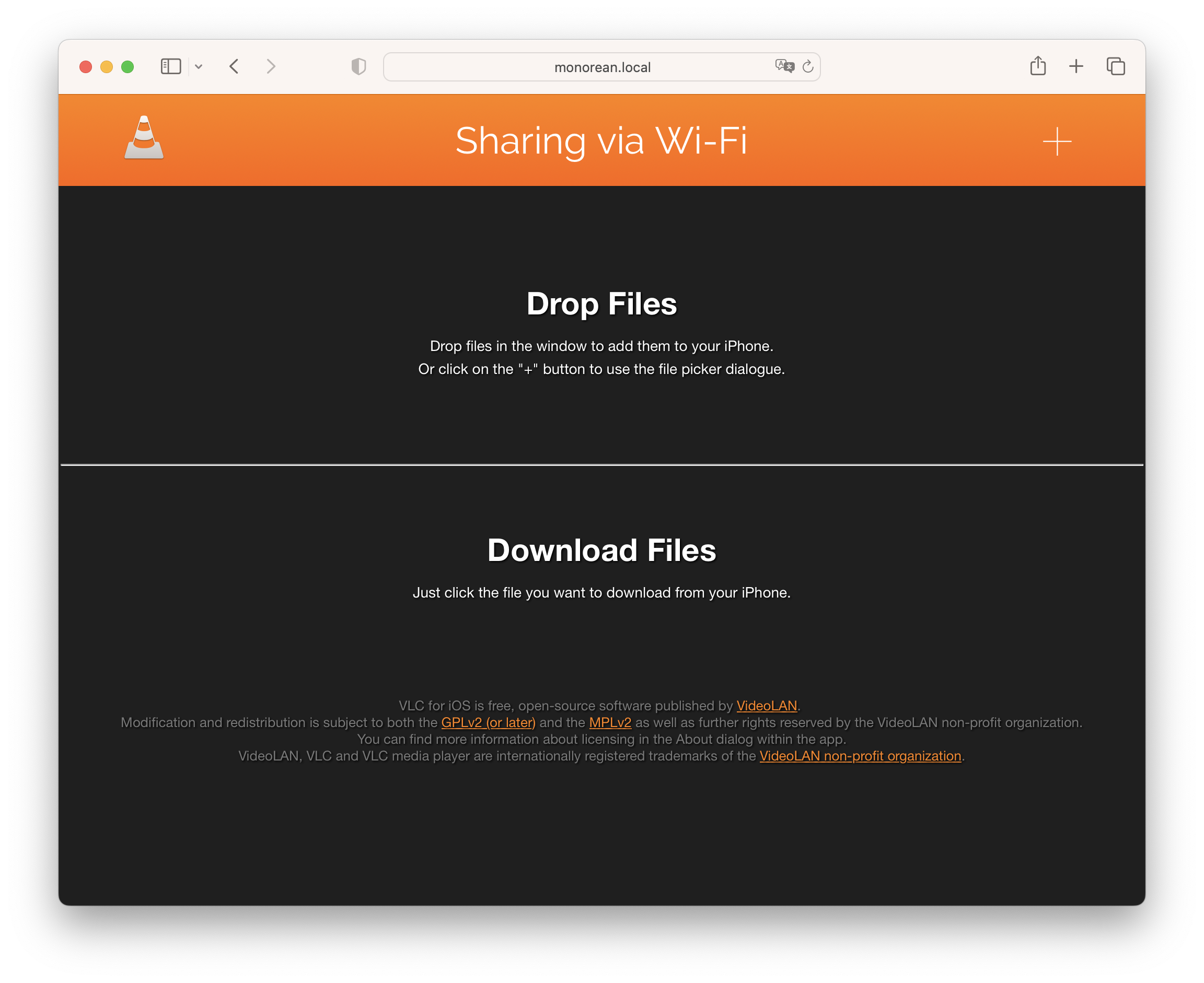 O que aparece ao acessar o endereço
6. Arraste e solte os arquivos de áudio
Arraste os arquivos de áudio do seu computador e solte-os na janela do navegador que acabou de abrir. No nosso caso, vamos arrastar só três arquivos de exemplo: History1.mp3, History2.mp3 e History3.mp3.
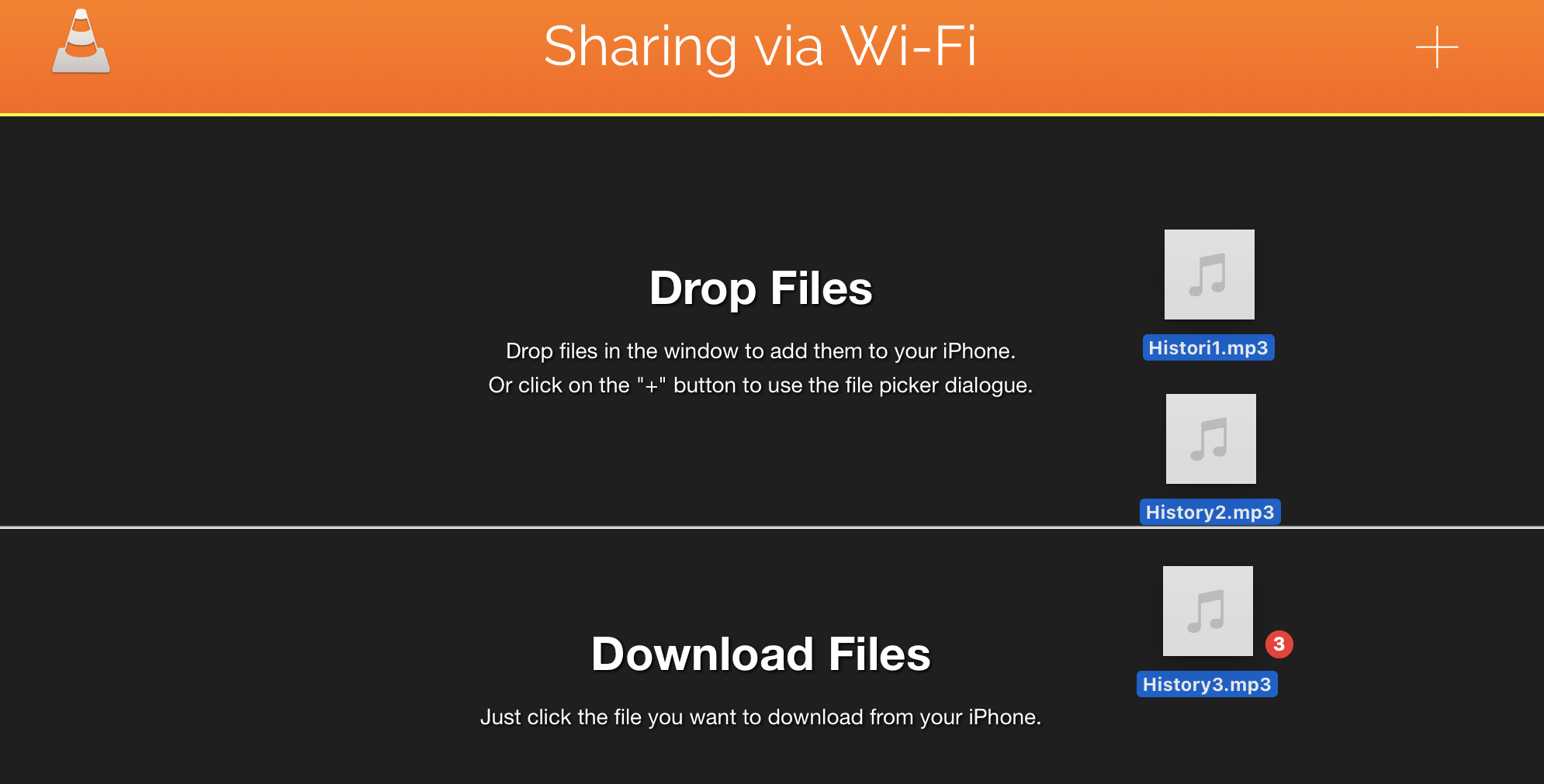 Solte os arquivos na janela do VLC
7. Espere a transferência terminar
Você vai ver uma barra de progresso que mostra o andamento da transferência do computador para o celular. É só esperar todos terminarem.
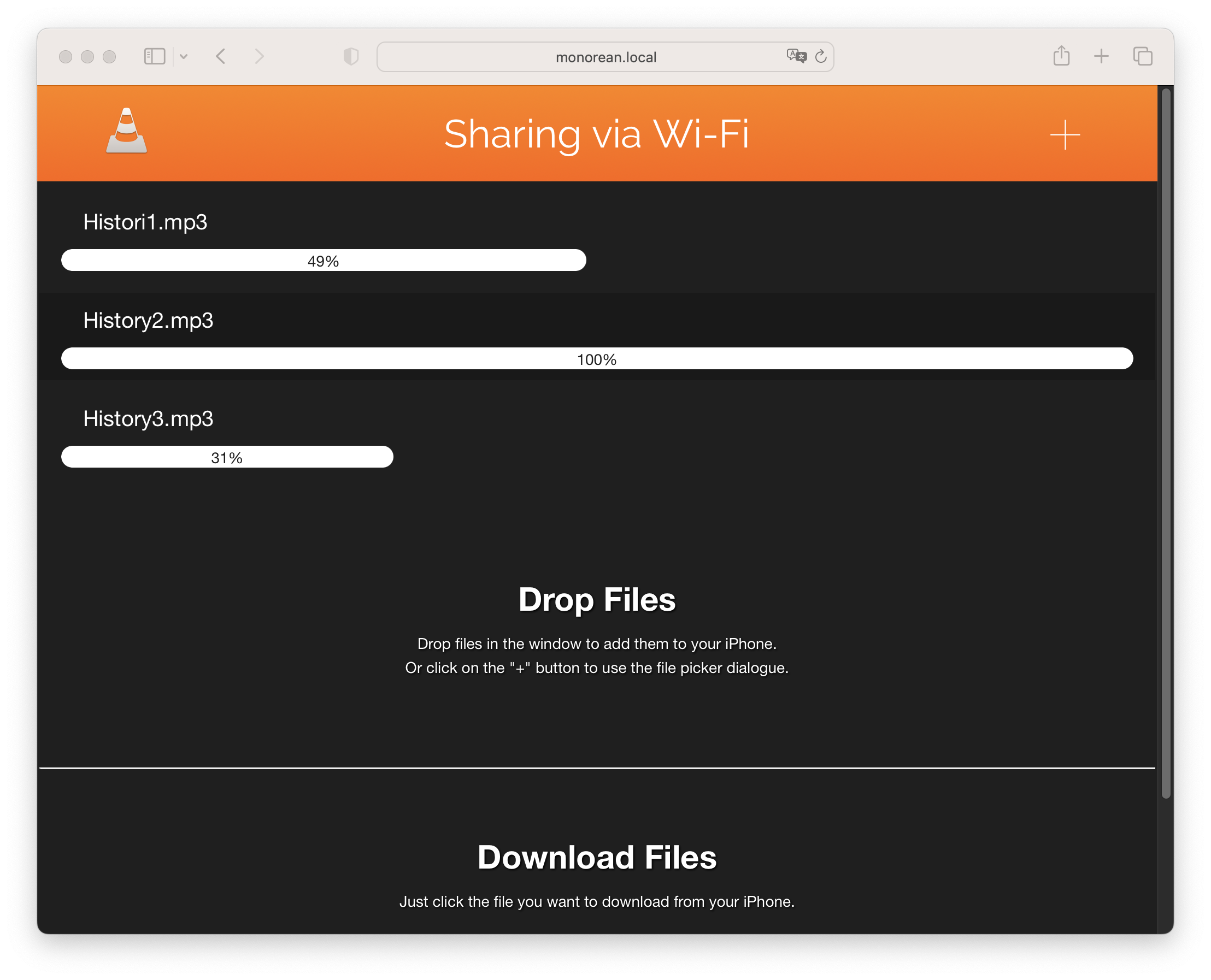 Progresso da transferência de arquivos
8. Confira a transferência
Abra o VLC no celular e confira se todos os arquivos foram transferidos corretamente.
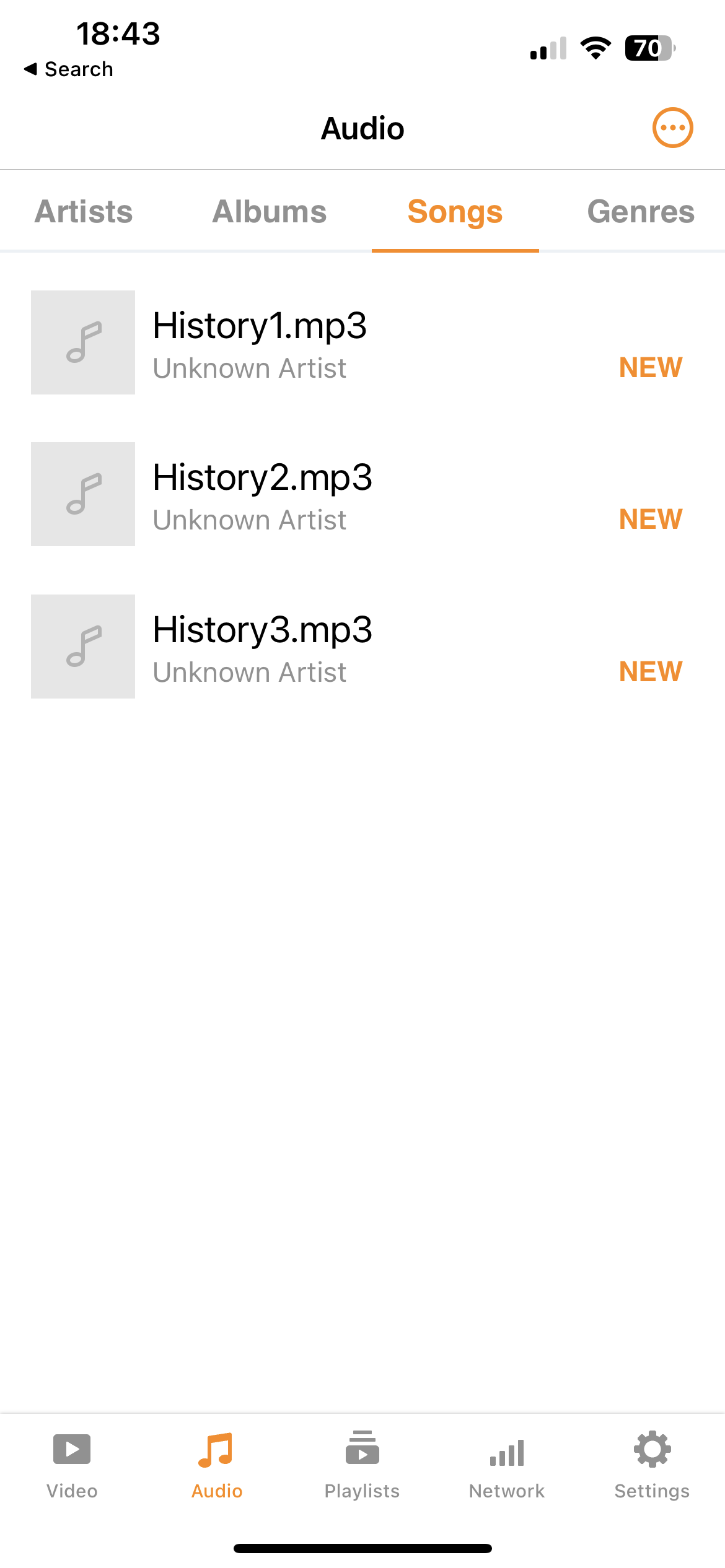 Arquivos de áudio transferidos com sucesso
Comece a usar o Monorean
Agora você está pronto para ouvir áudios durante a prova. Você pode conectar tanto o seu Monorean Pro quanto o seu Monorean Tiny ao celular. Se você tem a versão PRO, o VLC será compatível com os botões MP3.